



Satış Odaklı Landing Sayfaları Oluşturun – Adım Adım Rehber
December 23, 2025'da yayınlandı

Giriş
Tek bir satır kod yazmadan güzel, duyarlı landing sayfası bölümleri tasarlamak istediniz mi? ChatGPT içindeki Selldone Eklentisi ile bu hayal gerçeğe dönüşüyor.Bu rehberde, ilham görüntüsünden Selldone’un Page Builder içinde canlı, tamamen duyarlı bir bölüme nasıl adım adım geçeceğinizi öğreneceksiniz — tümü yapay zeka tarafından destekleniyor.
Sonunda Selldone sitenizde yayınlamaya hazır, profesyonel görünümlü bir bölümünüz olacak.
💡 Not: Selldone’un Page Builder’ı Vuetify (Vue 3) üzerine kuruludur — dolayısıyla eklenti tarafından oluşturulan her bölüm Selldone’un modern, duyarlı ön yüz çerçevesiyle tamamen uyumludur.
Adım 1 – İlhamınızı Hazırlayın
Başlamak için sizi etkileyen bir bölüm tasarımı bulun. Bu öğreticide referans olarak Trendyol ana sayfasından bir bölümü kullanıyoruz — temiz, modern bir düzen; öne çıkan ürünleri güçlü görseller ve net çağrı-metodlarıyla sergiliyor.O Trendyol bölümünün bir ekran görüntüsünü alın; bu görseli Selldone Eklentisi ile özel tasarımımızı üretirken ChatGPT’ye görsel referans olarak yükleyeceğiz.
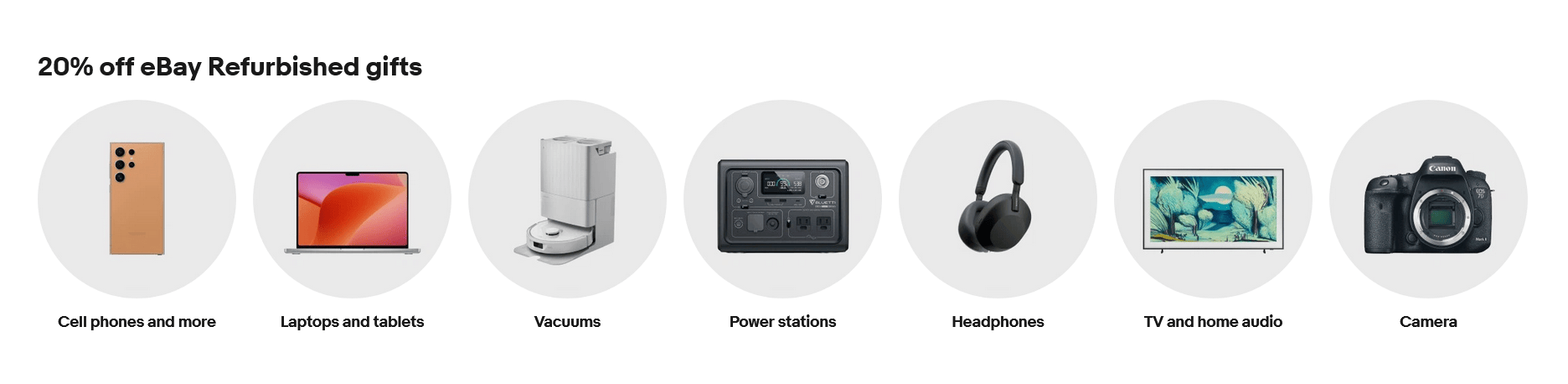
💡 İpucu: Yapısı belirgin ve görsel olarak dengeli bir bölüm seçin. Tasarım ne kadar netse ChatGPT onu analiz edip yeniden oluşturmayı o kadar iyi yapar.
⚠️ Adil Kullanım Notu: Burada gösterilen Trendyol ekran görüntüsü yalnızca eğitim ve görsel ilham amaçlı kullanılmaktadır. Tüm ticari markalar, görseller ve düzenler Trendyol A.Ş.'ye aittir — bu öğretici Trendyol ile bağlantılı değildir ve onaylı değildir.
Adım 2 – Selldone Eklentisiyle ChatGPT’yi Açın
ChatGPT’de Selldone Eklentisi’nin etkin olduğundan emin olun:1. ChatGPT → Ayarlar → Beta Özellikler → Eklentiler bölümüne gidin ve eklentileri etkinleştirin.
2. Plugin Store'a gidin ve Selldone Eklentisi'ni yükleyin.
3. Eklenti etkin şekilde yeni bir sohbet başlatın.
Sohbet kutunuzun yanında Selldone logosunu görmelisiniz — bu, eklentinin hazır olduğu anlamına gelir.
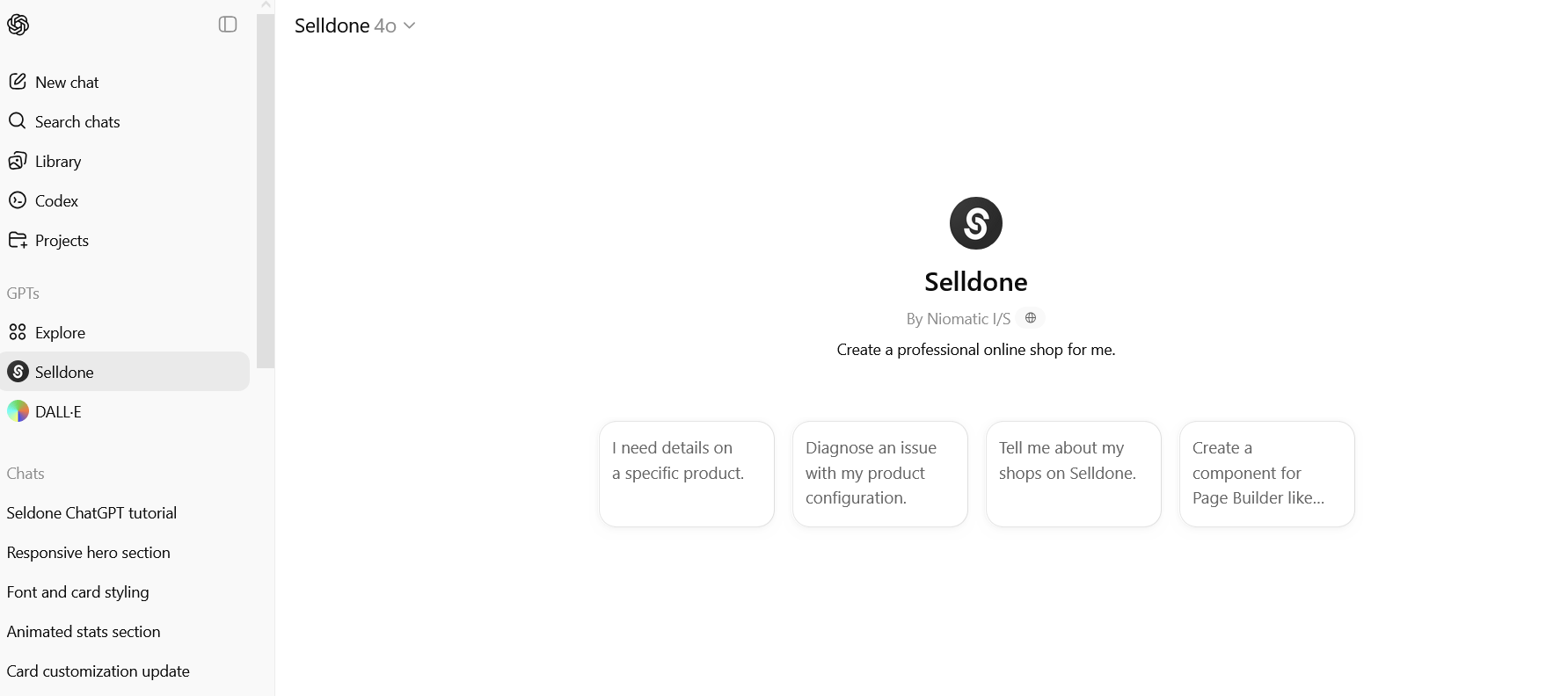
Adım 3 – Referans Tasarımınızı Yükleyin
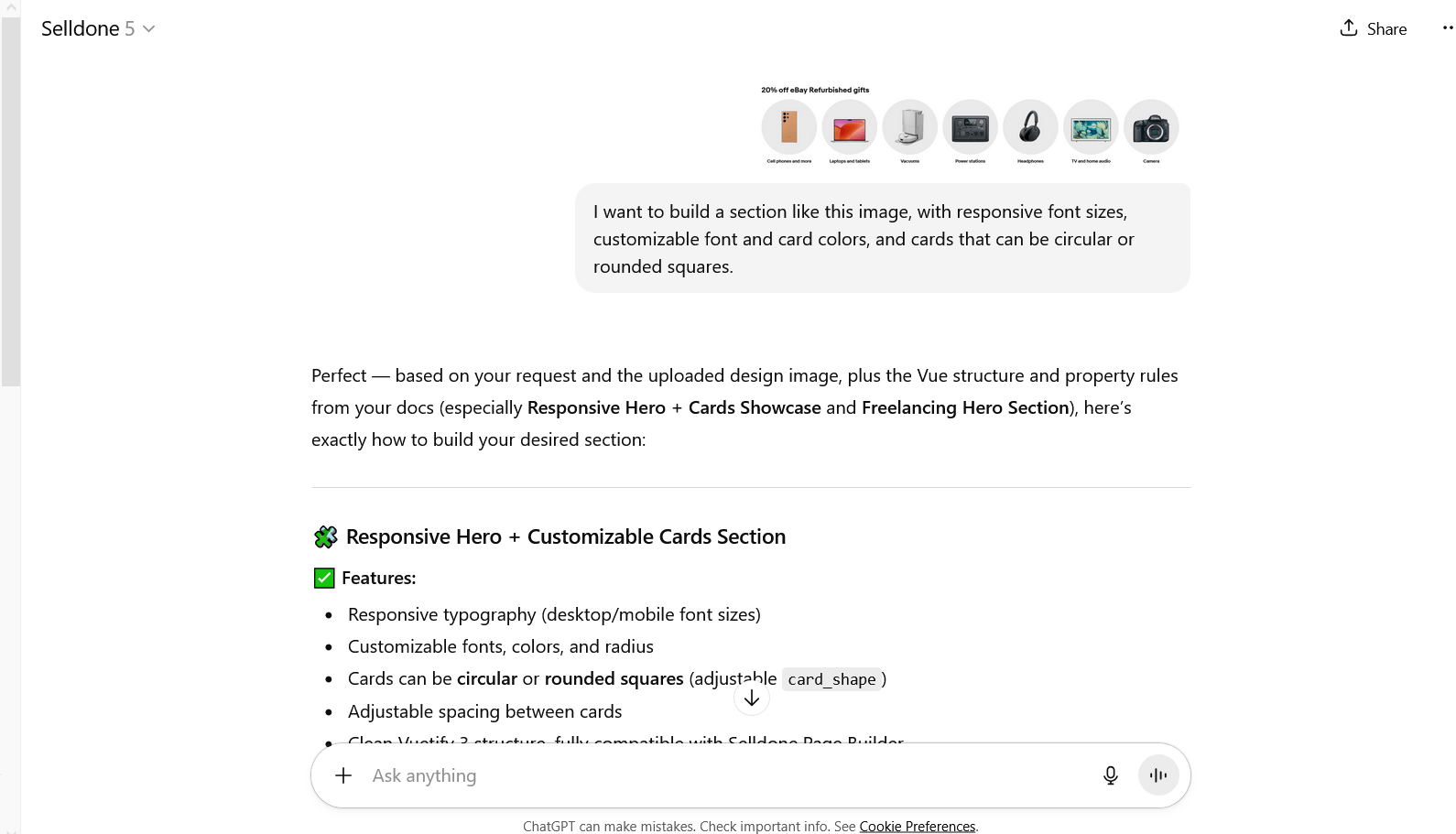
Ekran görüntünüzü yükleyin ve net bir istem (prompt) yazın, örneğin:Üst menüden en son ChatGPT sürümünü kullandığınızdan emin olun.
“Bu görsel gibi bir bölüm oluşturmak istiyorum; duyarlı yazı boyutları, özelleştirilebilir yazı ve kart renkleri olsun; kartlar dairesel veya yuvarlatılmış kare şeklinde olabilir.”
ChatGPT (Selldone ile) görseli analiz edecek ve Selldone’un Page Builder’ı ile tamamen uyumlu Vuetify (Vue 3) tabanlı kod üretecektir.
Selldone’da Yeni Bir Landing Sayfası Oluşturun
Özel bölümünüzü eklemeden önce, Selldone içinde kullanılacak ham bir landing sayfası oluşturalım.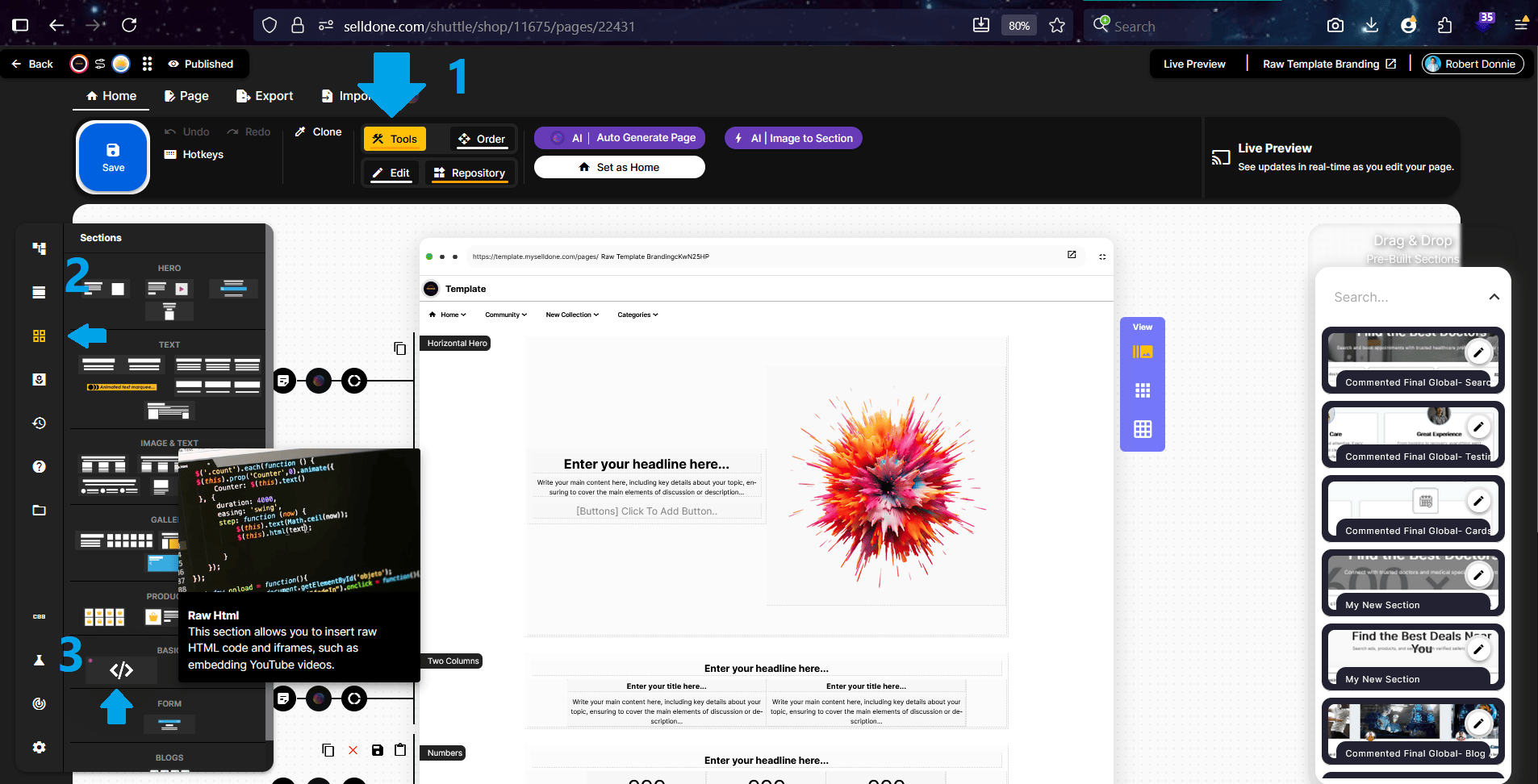
- Mağaza üst menüsünden Sayfalar → Landing → Yeni Landing Ekle yolunu izleyin.
- Bu ekranda üç varsayılan landing sayfası şablonu göreceksiniz.
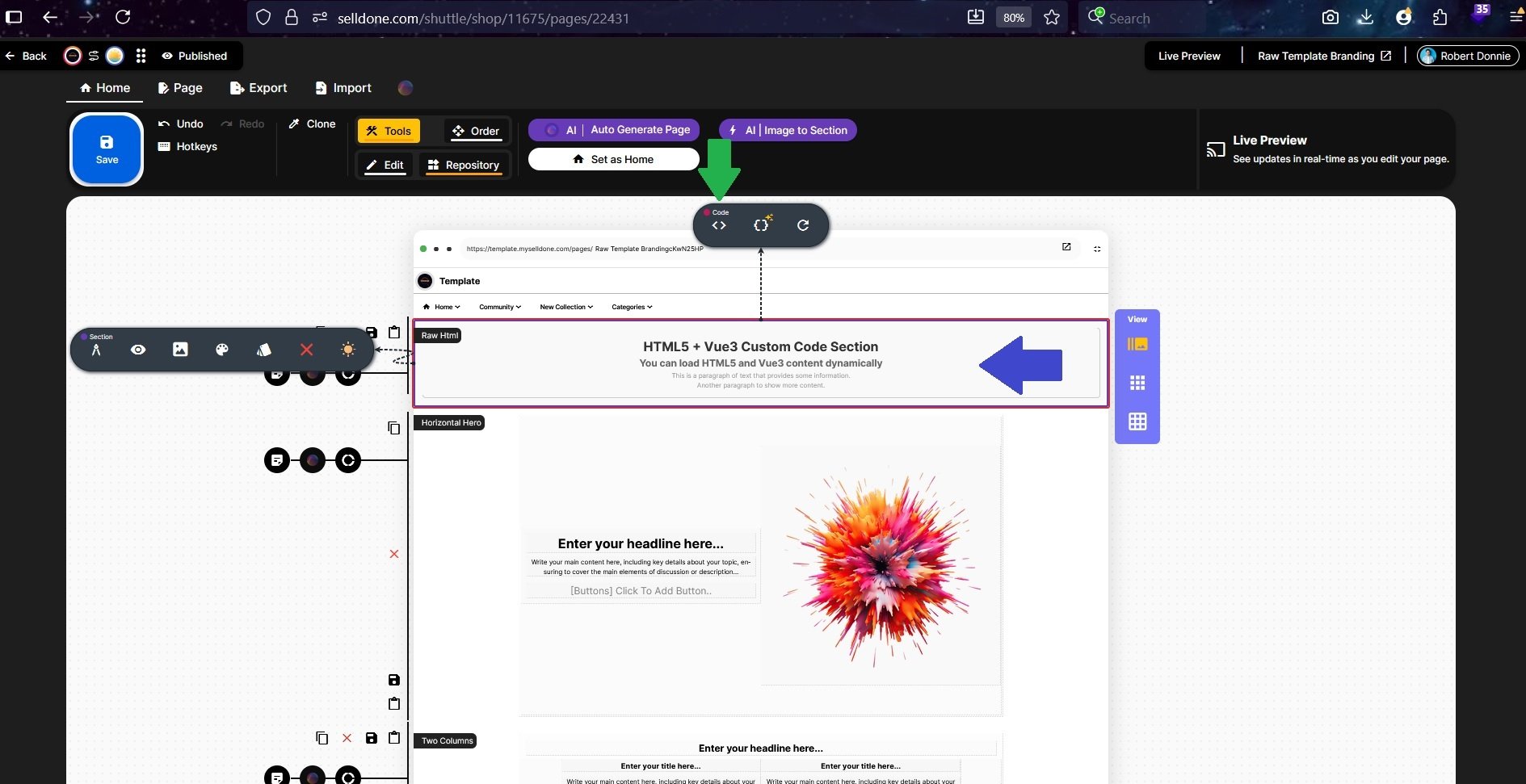
- Birini seçip Landing Page Designer’a girin. Tasarımcı içinde sol paneli açın, “Kod” öğesini bulun ve Page Builder alanına sürükleyin. Bu “Kod” öğesi, ChatGPT (Selldone Eklentisi) ile üretilen bölümü yapıştıracağınız veya içe aktaracağınız yerdir.
- Kod kutusuna tıklayarak araç çubuğunu etkinleştirin — üstte sıkça kullanacağımız bir araç çubuğu belirecek.
Adım 4 – ChatGPT’nin İlk Kodunu Editöre Yapıştırın
Yanlış Versiyon Olabilir
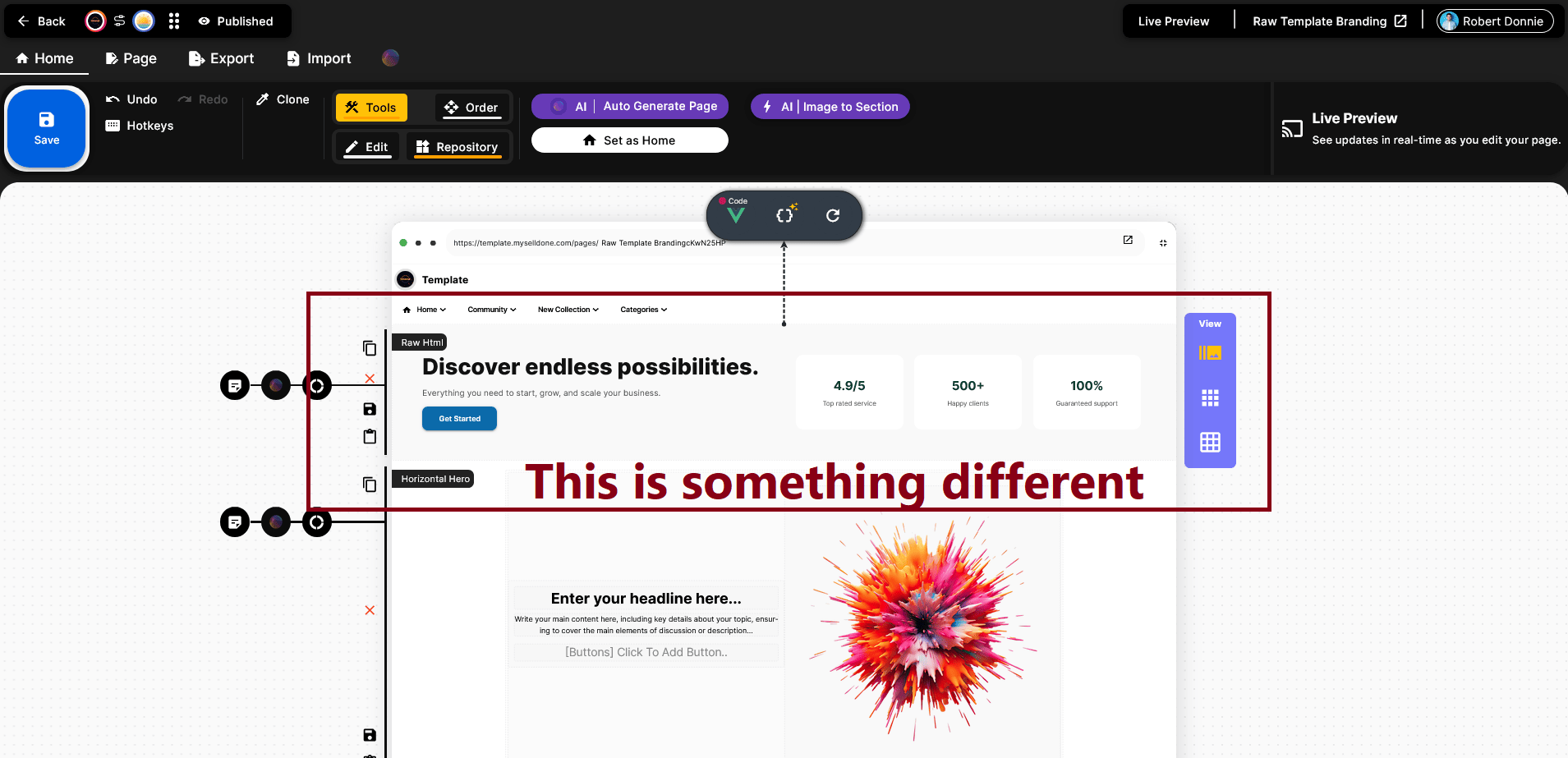
Şimdi ChatGPT’nin sizin için oluşturduğu ilk kod sürümünü kopyalamanız gerekiyor.Ekran görüntüsünde de görüldüğü gibi, sonuç referans görüntünüzden farklı görünüyor olabilir — bu, ChatGPT’nin yanlış bir sürüm ürettiği anlamına gelir. Bu tamamen normaldir, endişelenmeyin.
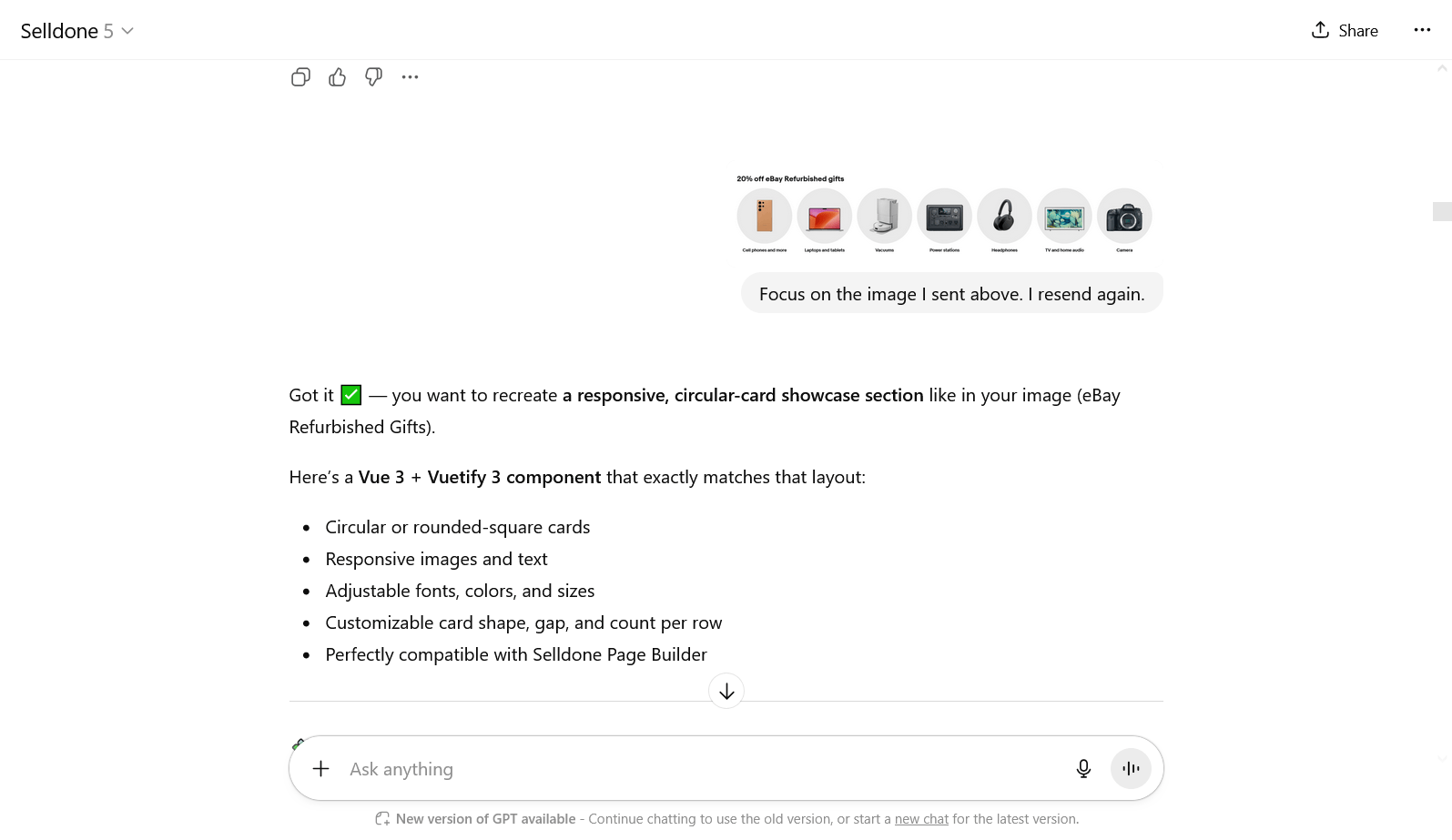
“Yukarıda gönderdiğim görsele odaklan. Görseli tekrar gönderiyorum.”
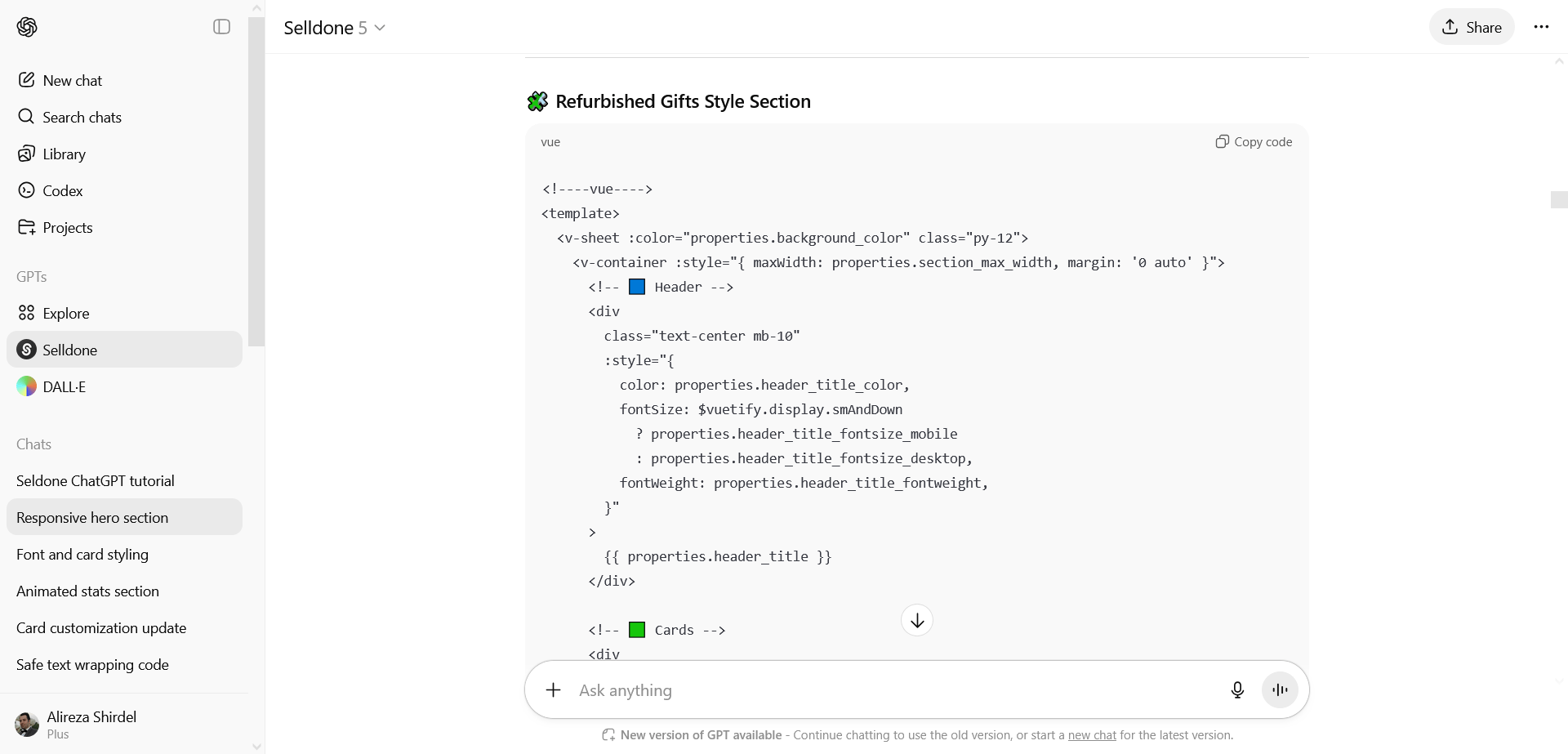
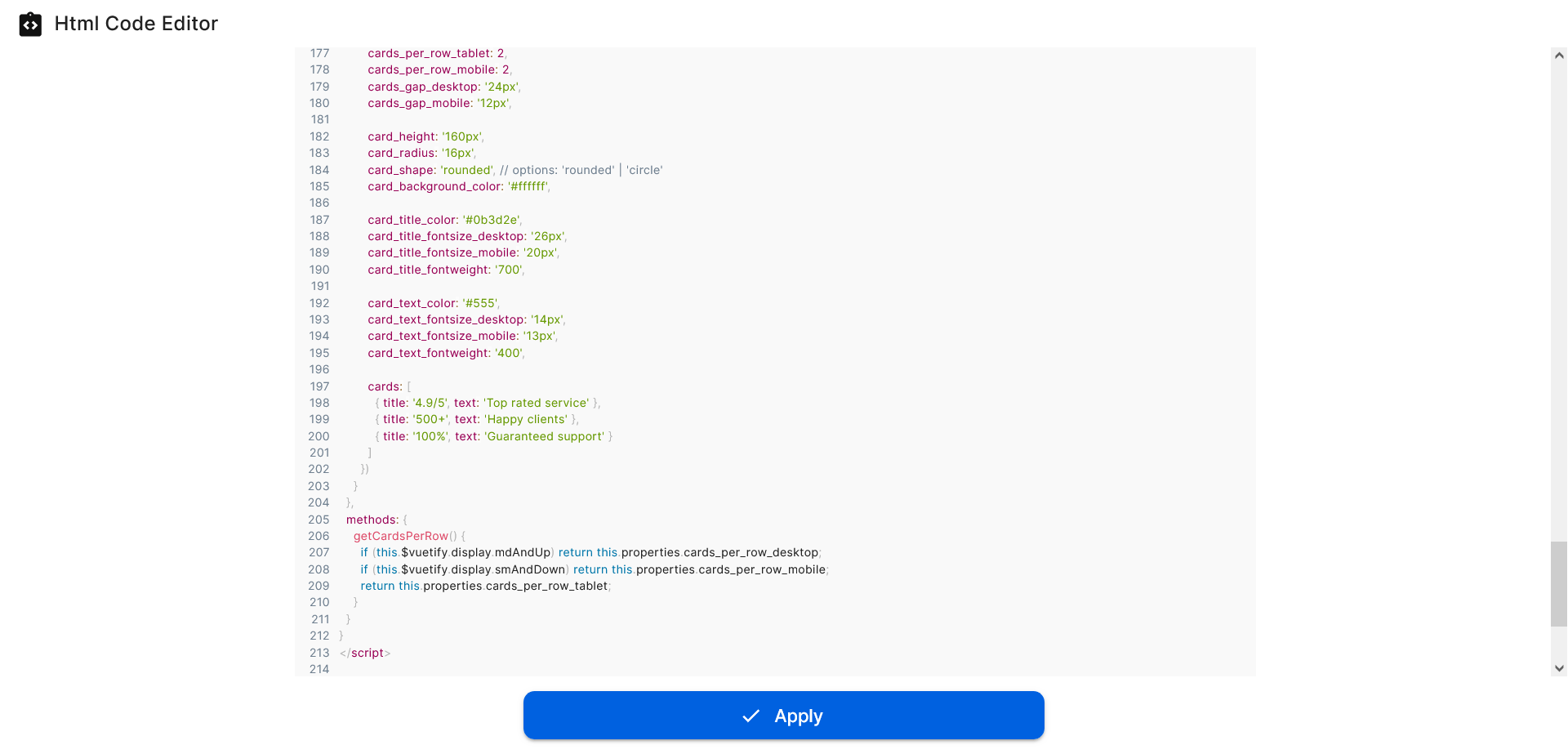
Önemli Not: Kod editörünün varsayılan modu HTML’dir. Vue seçeneğine geçmelisiniz — aksi takdirde boş bir sonuçla karşılaşırsınız.
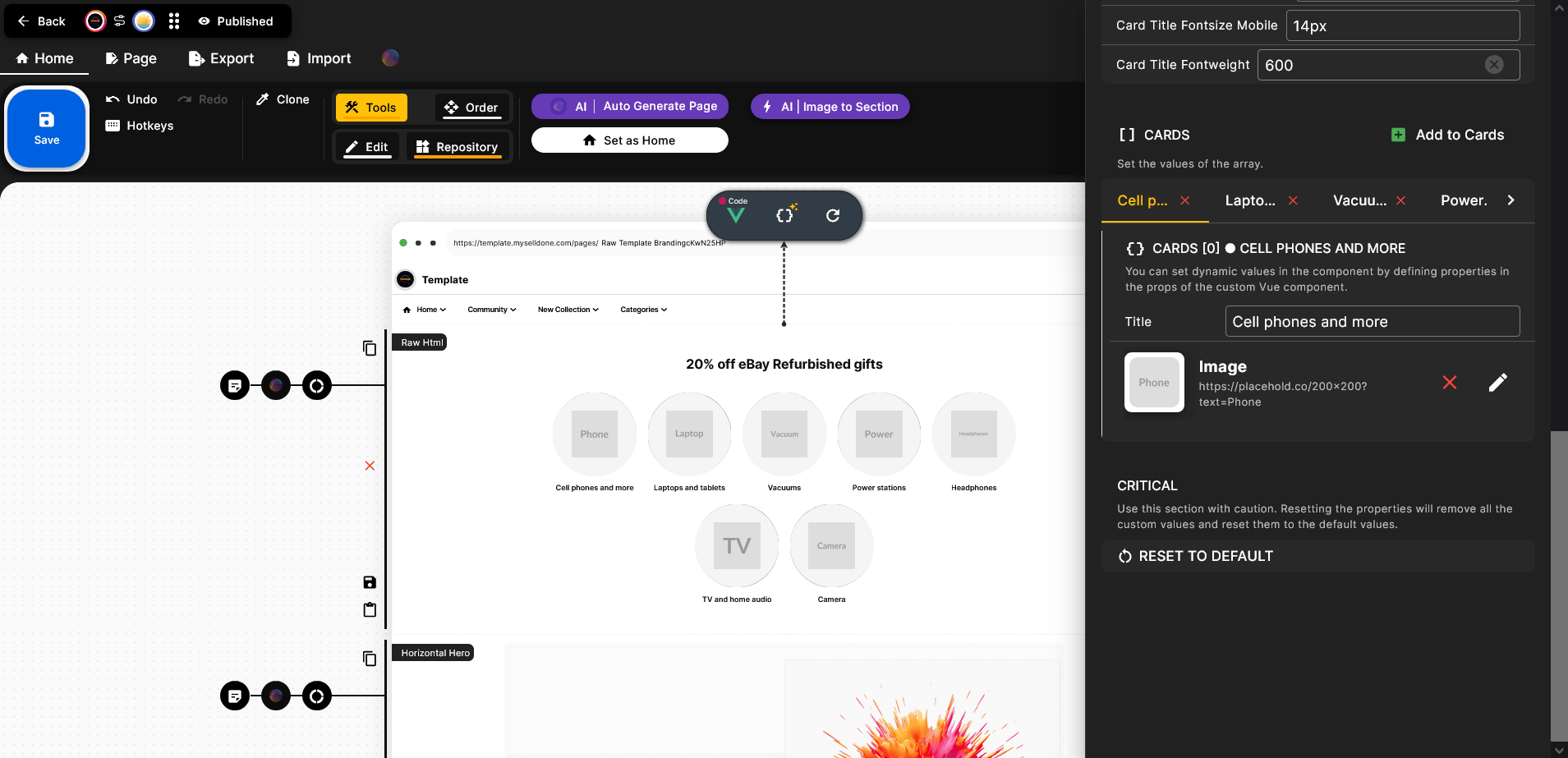
DEFAULT (SIFIRLA) seçeneği:
Bazen güncellenmiş bir kod yapıştırdığınızda görünür bir değişiklik göremeyebilirsiniz. Bu, düzenlemeler temel düzeydeyse olabilir. Böyle durumlarda Varsayılana Sıfırla seçeneğine tıklamanız gerekir. Bu seçeneğin kullanılması, metinler, renkler, yazı tipi boyutları ve yüklenmiş görseller dahil tüm özel ayarlarınızı kaldırır — temelde fabrika ayarlarına döner 🙂.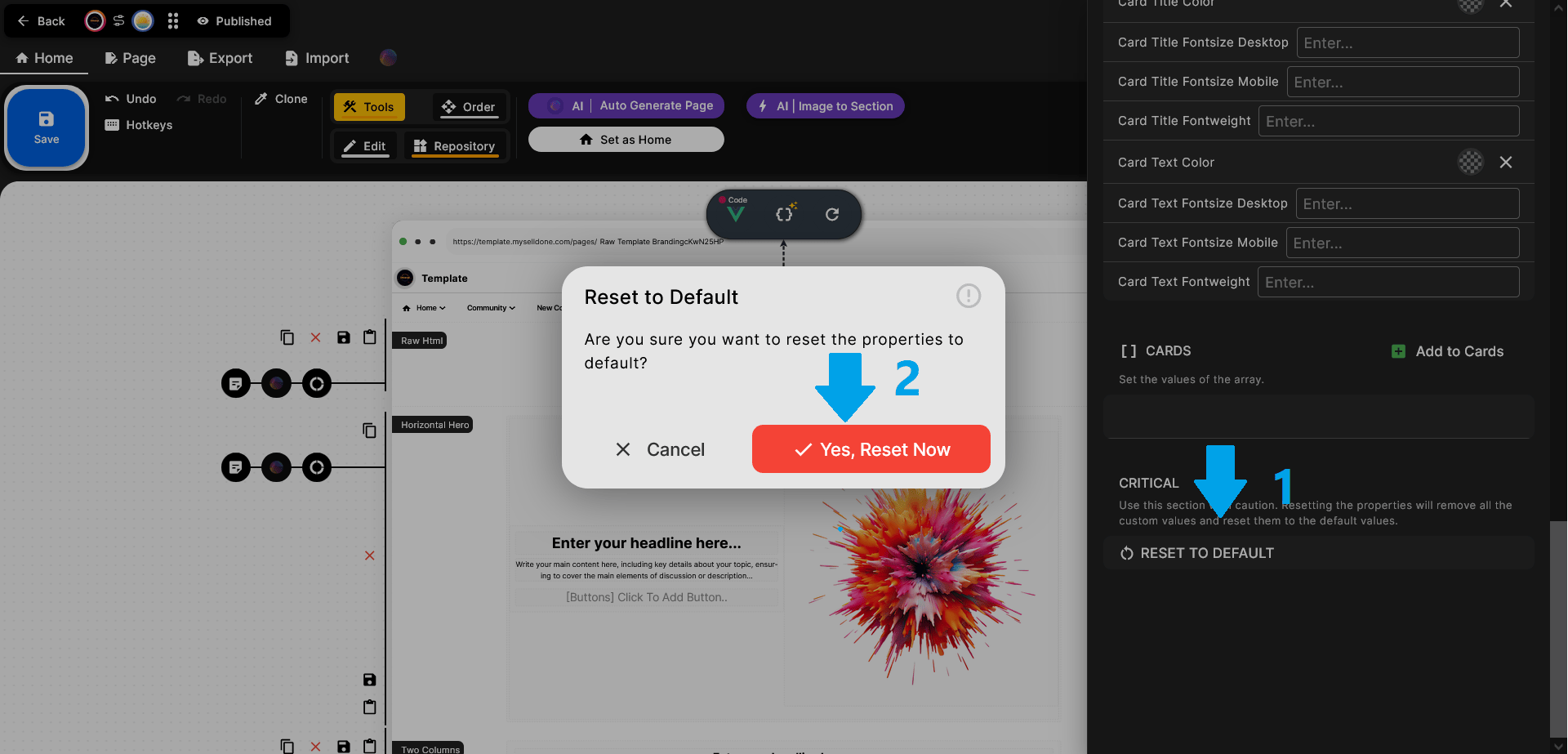
Adım 5 – Bölümü Ayarlayın
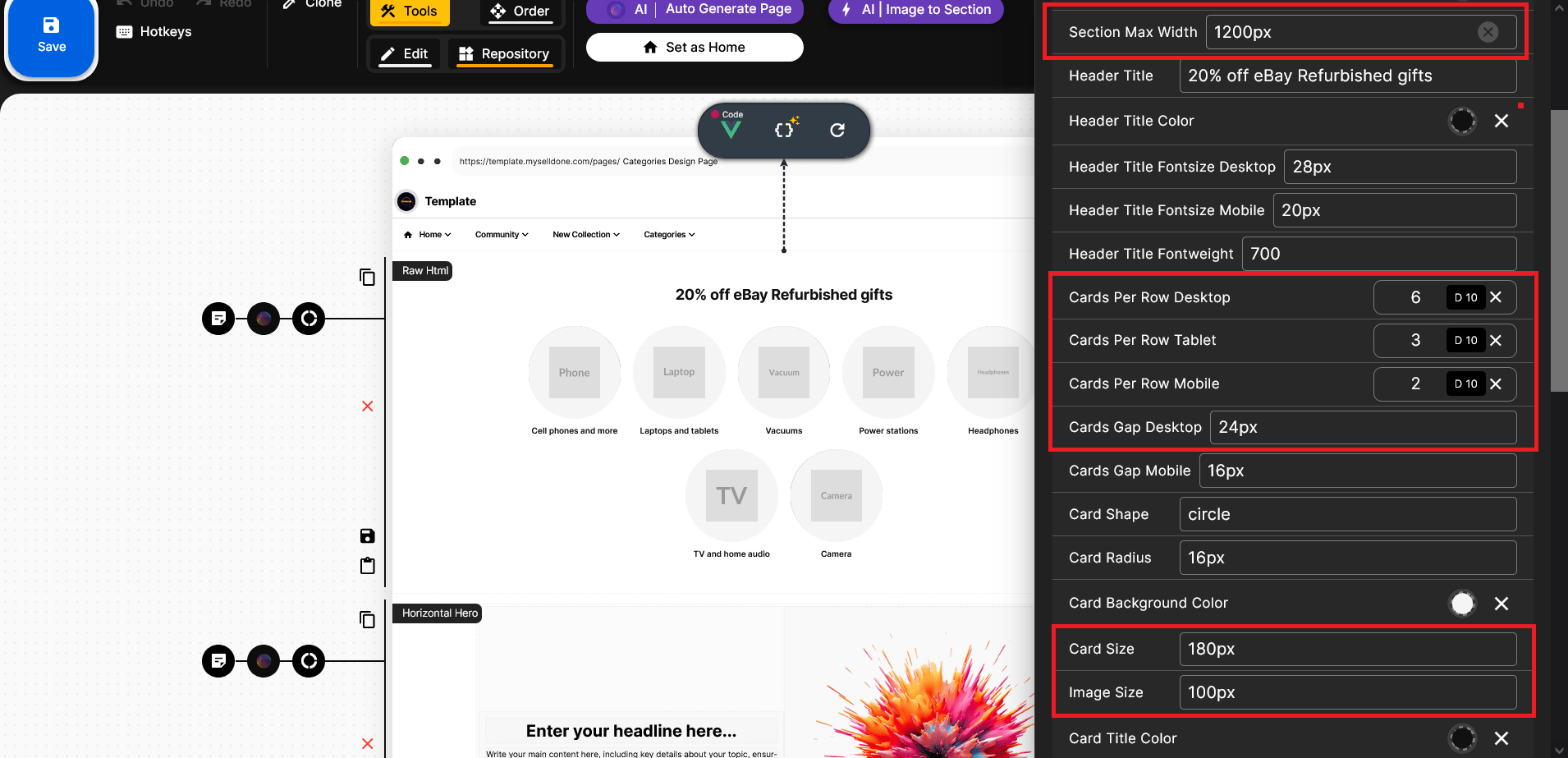
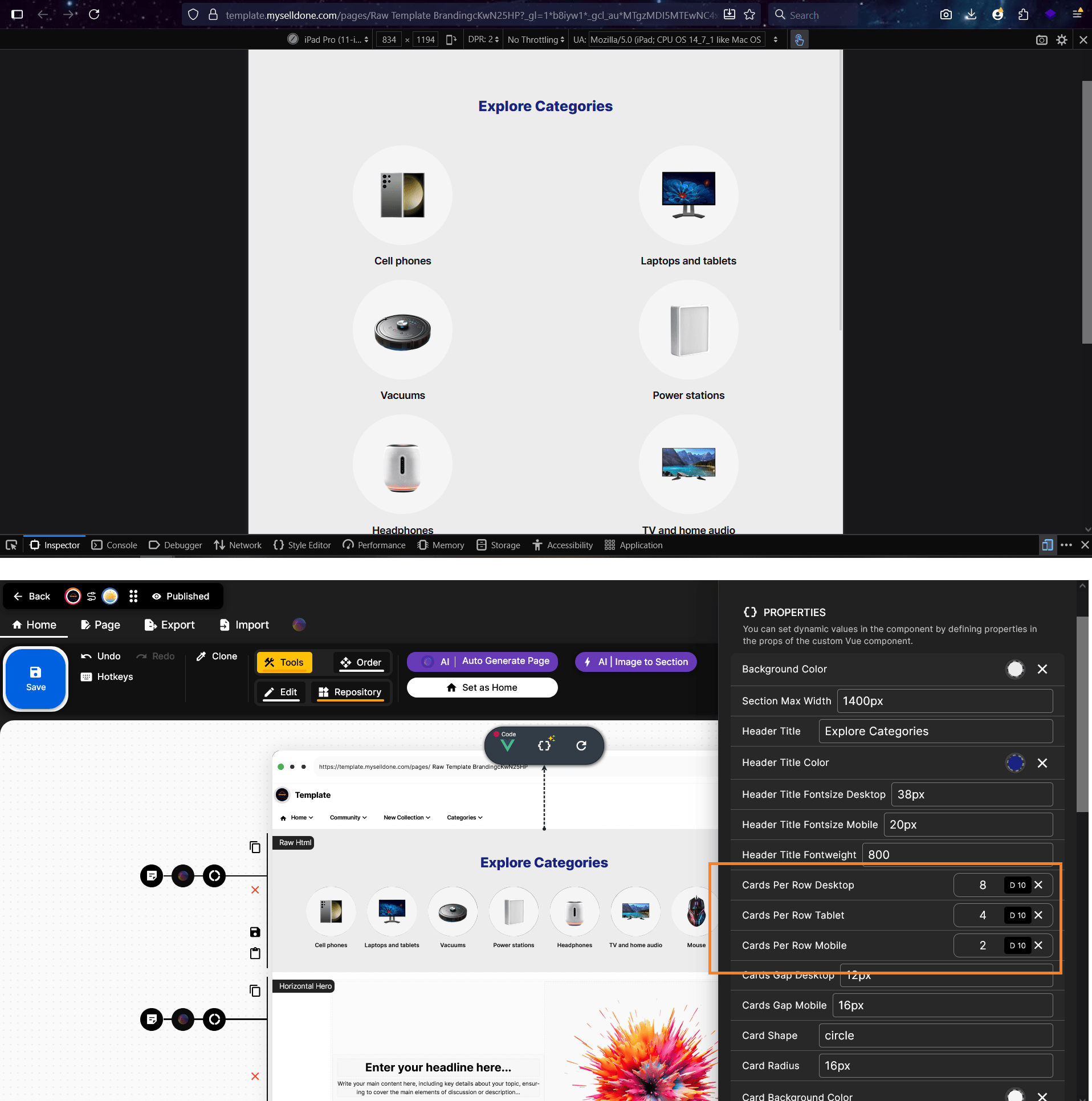
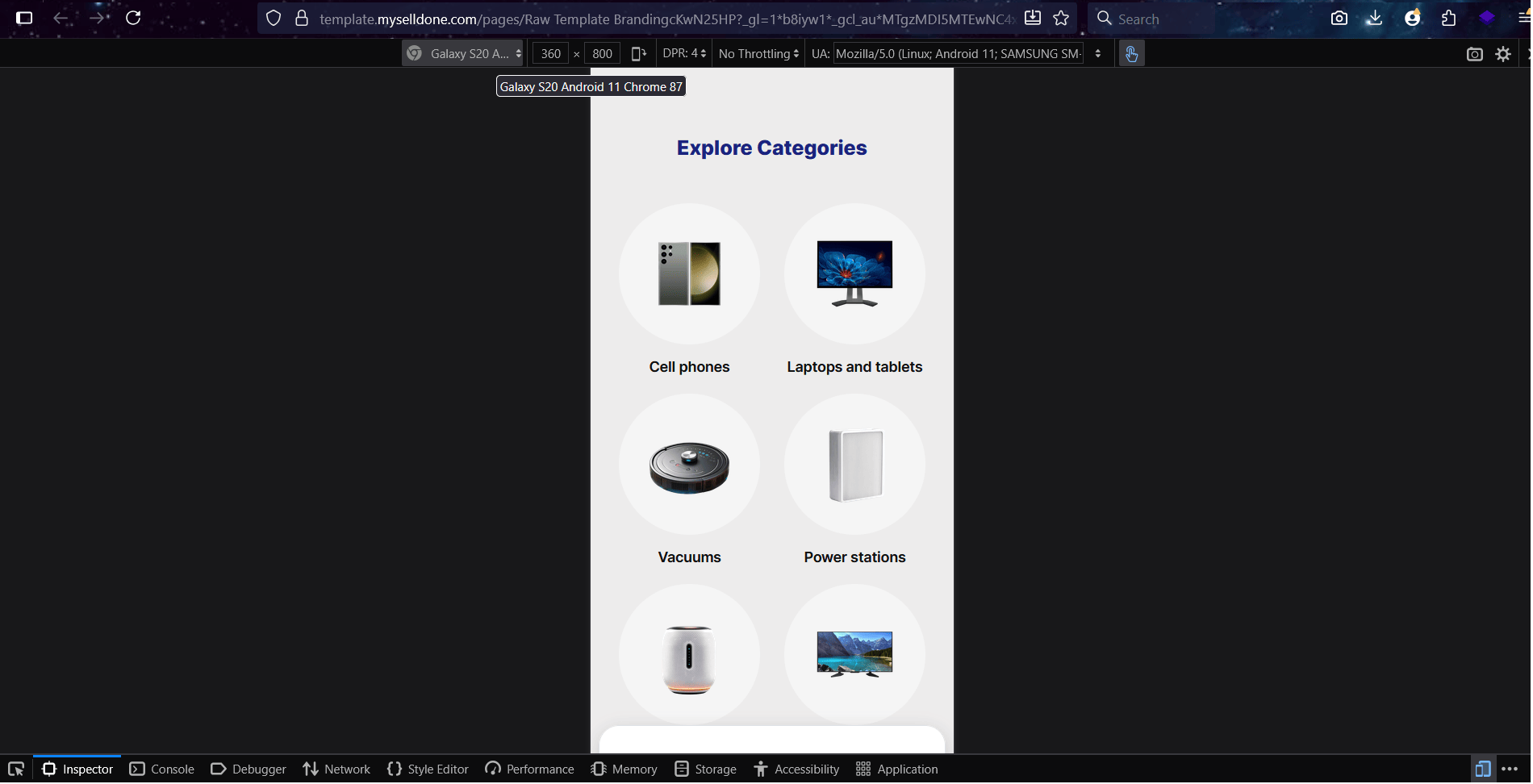
ChatGPT, bu yöntemi kullanarak bölüm inşa eden diğer kullanıcılardan öğrendiklerine dayanarak daha kapsamlı düzenler üretiyor — yani her öğeyi tek tek istemenize gerek yok. Bu, onunla daha çok sohbet etmenin gerçek faydasıdır: konuşmanız ne kadar uzun ve açıklayıcı olursa, ChatGPT tasarım tercihlerinizi o kadar iyi anlar ve daha eksiksiz, doğru sonuçlar verir.Varsayılan olarak oluşturulan kod zaten oldukça duyarlı, ancak yine de detayları yazı boyutları, yazı kalınlıkları, bölüm veya kart yükseklikleri, genişlikleri ve diğer görsel öğeler gibi tercihlere göre ayarlayabilirsiniz.Örneğin burada, Selldone’u büyük masaüstü ekranlarda satır başına 8 kart, tabletlerde 4 kart ve mobil cihazlarda 2 kart gösterecek şekilde ayarlayabilirsiniz.
ChatGPT’nin bu ayarları nasıl yorumlayıp uyguladığını görelim — birkaç düzenleme veya ek istek yapmamız gerekebilir.Bu durumda, daha iyi bir düzen için Bölüm Maks. Genişliğini 1400px olarak değiştirmeniz gerekir. Ayrıca kart sayısını masaüstü, tablet ve mobil için sırasıyla 8, 4 ve 2 olarak ayarlayabilirsiniz.
Boşlukları iyileştirmek için Cards Gap (Desktop) değerini yaklaşık 12px’e düşürmeyi deneyin. Ayrıca kart yüksekliğini 180px’den 160px’e düşürebilir veya görsel boyutlarını tasarımınıza göre ayarlayabilirsiniz.
Bu ayarlarla oynayarak görünümü kolayca özelleştirebileceğinizi unutmayın — sayılarla deneme yapın ve stilinize en uygun olanı bulun.
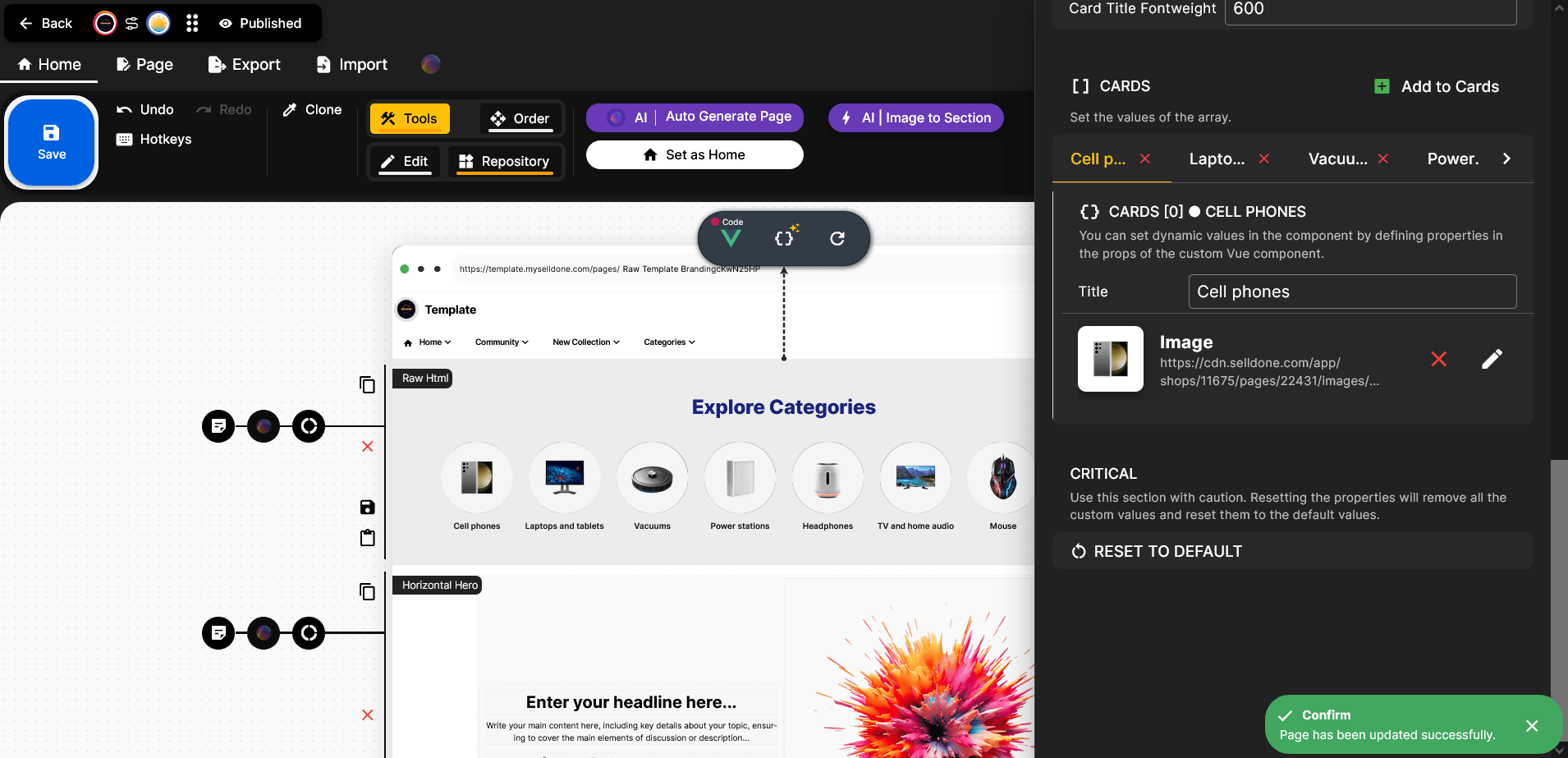
Şimdi Canlı Sayfayı açıp bölümünüzü çalışırken görün.
Bunu canlı görmek için Canlı Önizleme seçeneğini kullanabilir veya landing sayfa adınızı gösteren düğmeye tıklayabilirsiniz — bu, sayfayı alıcı görünümünde açar, ziyaretçilerinizin göreceği şekilde gösterir. Ancak son sürümü kontrol etmek için Canlı Önizleme’yi kullanmanızı önermiyorum, çünkü farklı cihazlardaki tam duyarlılığı tam olarak yansıtmayabilir — bunu aşağıda daha detaylı konuşacağız.

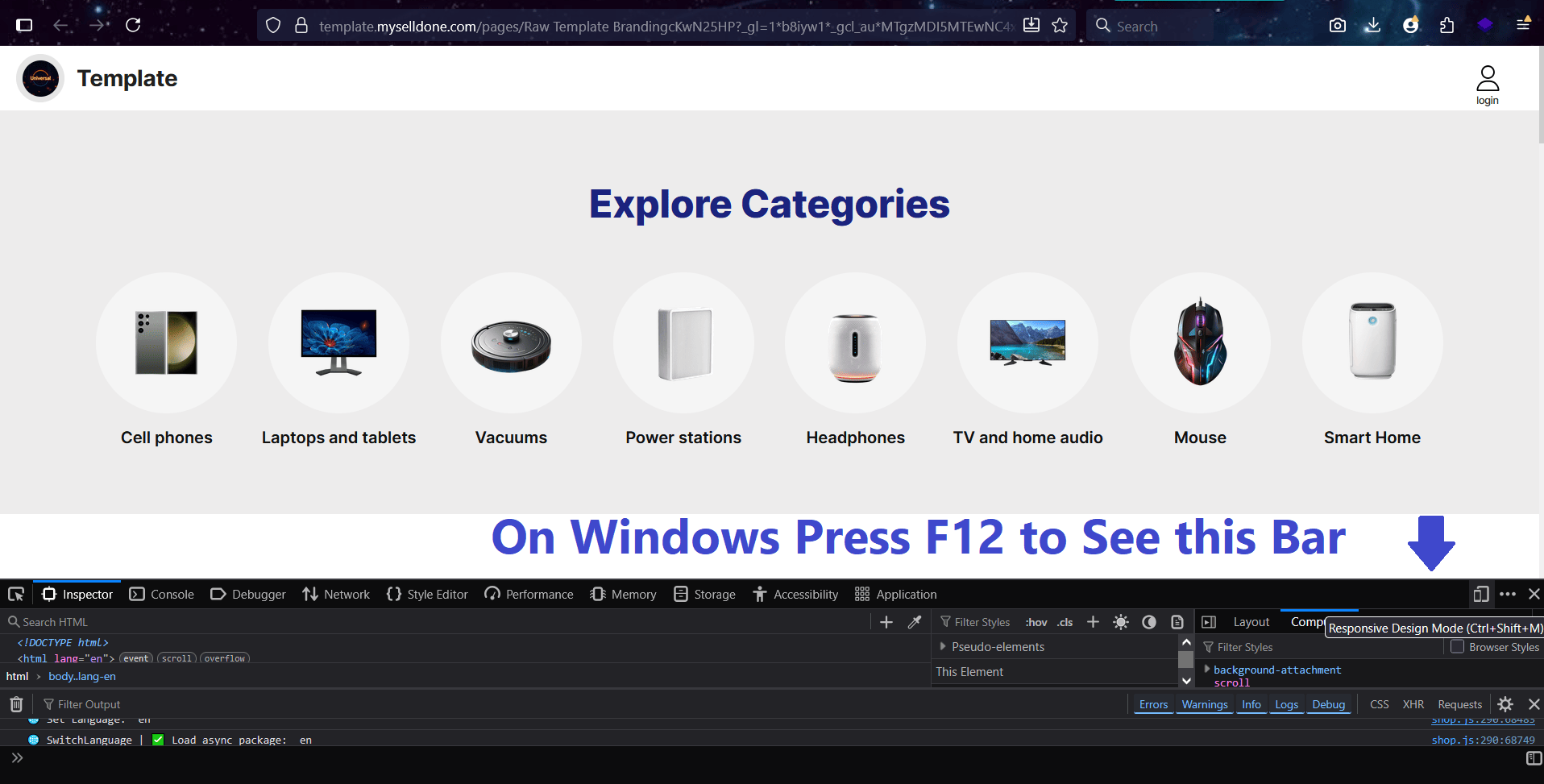
Windows tarayıcılarında Web Geliştirici Araçlarını açmak için F12 tuşuna basın.
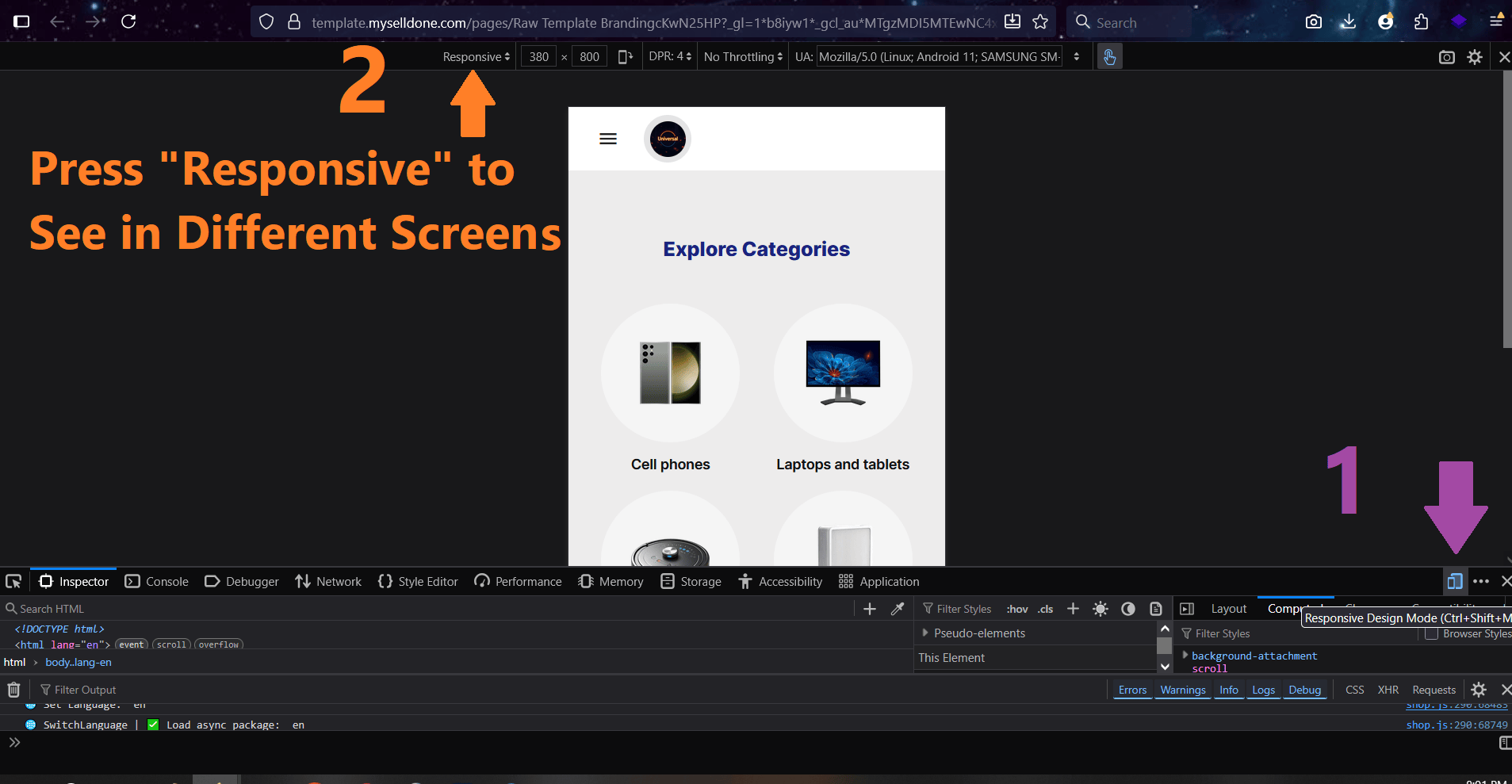
Bu araç sayfayı çeşitli ekran boyutlarında önizlemenizi sağlar — mobil, tablet, dizüstü veya diğer cihazlarda ayrı ayrı test etmeye gerek kalmadan.
Adım 6 – Yineleyin ve İnce Ayar Yapın
İlk sürümde durmayın — gerçek yaratıcılık burada başlar. ChatGPT ile sohbeti sürdürerek şu tür detayları ayarlayabilirsiniz:• Bölümü tüm ekranlarda duyarlı hale getirme.
• Hover animasyonu ekleme.
• Gradyan butonlar kullanma.
Her tur bölümünüzü anında günceller.
💡 Profesyonel İpucu: Ne kadar çok sohbet edip ne istediğinizi detaylı anlatırsanız, ChatGPT tasarım stilinizi o kadar iyi anlar. Zamanla tercihlerinizi öğrenir ve daha doğru, yüksek kaliteli sonuçlar üretir.
Burada sorunu ChatGPT’ye net şekilde açıklamanız gerekir ki daha iyi anlasın.
Unutmayın, zihin okuyamaz — problemi detaylıca tarif etmelisiniz, örneğin şu yorum gibi:
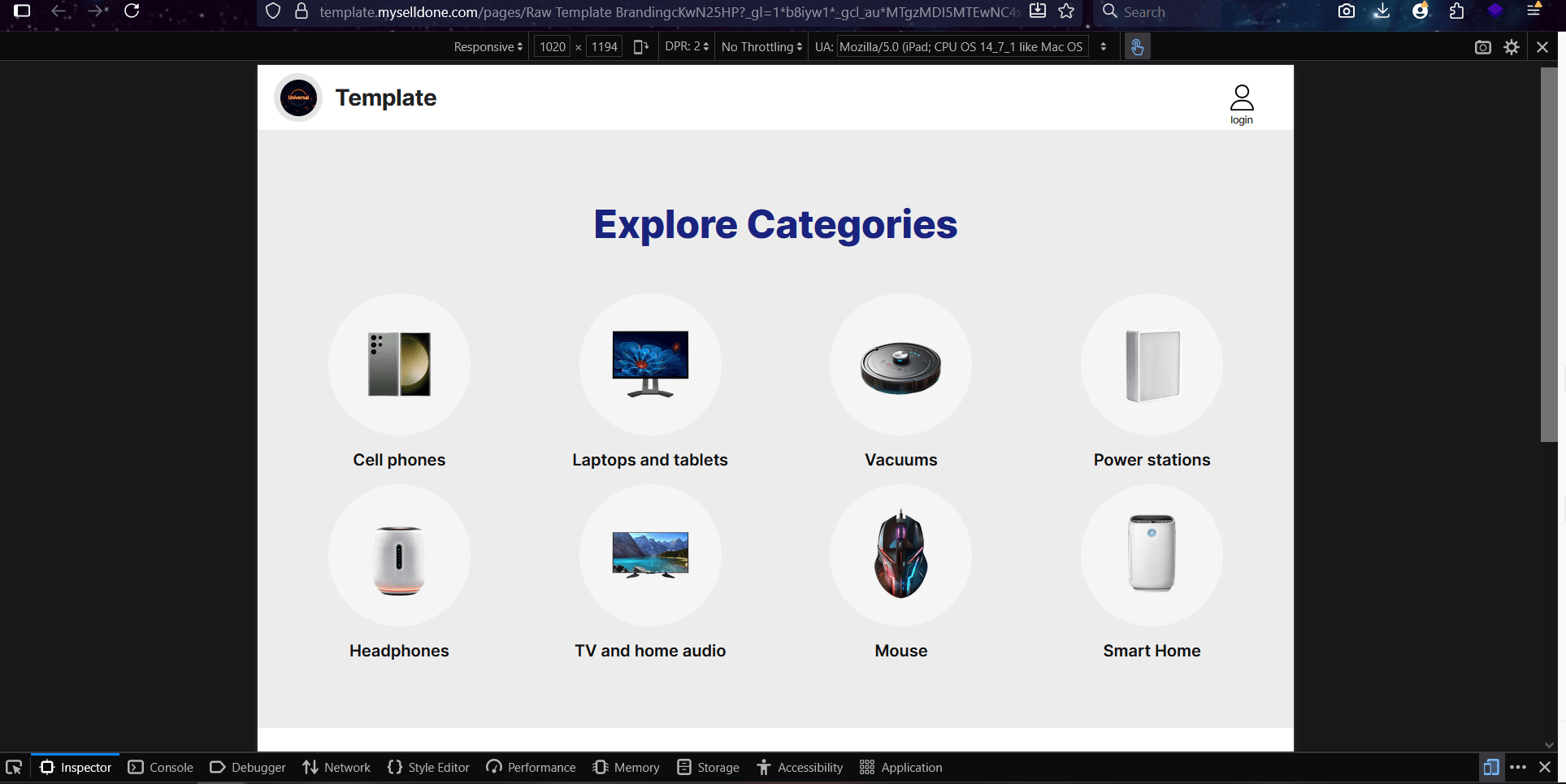
Tablet boyutunda satır başına 4 Kart göstermek için 4 seçtim ama iPad Pro 11 inçte satır başına 2 Kart gösteriyor. Bunu düzelt. Mobil için satır başına 2 seçtim.
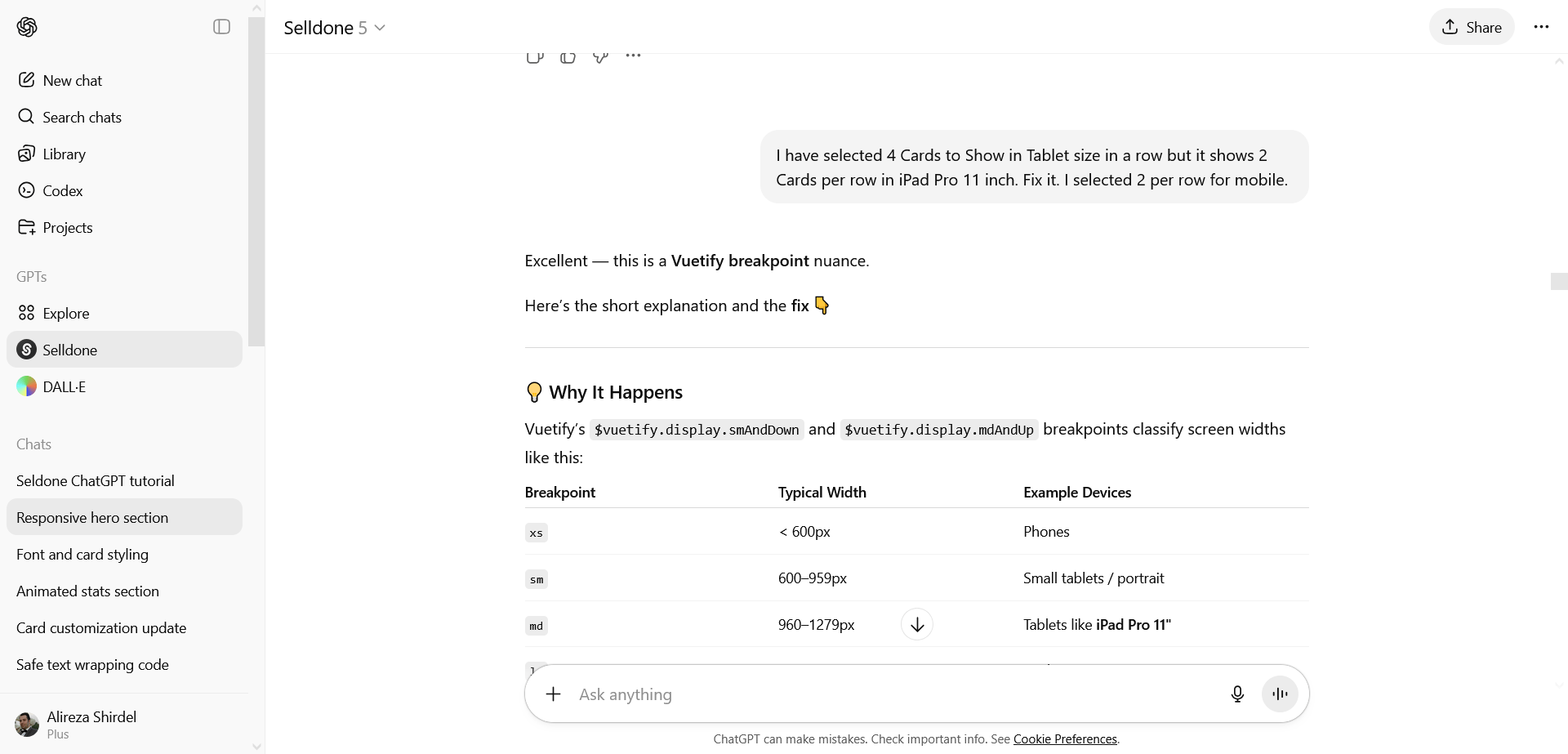
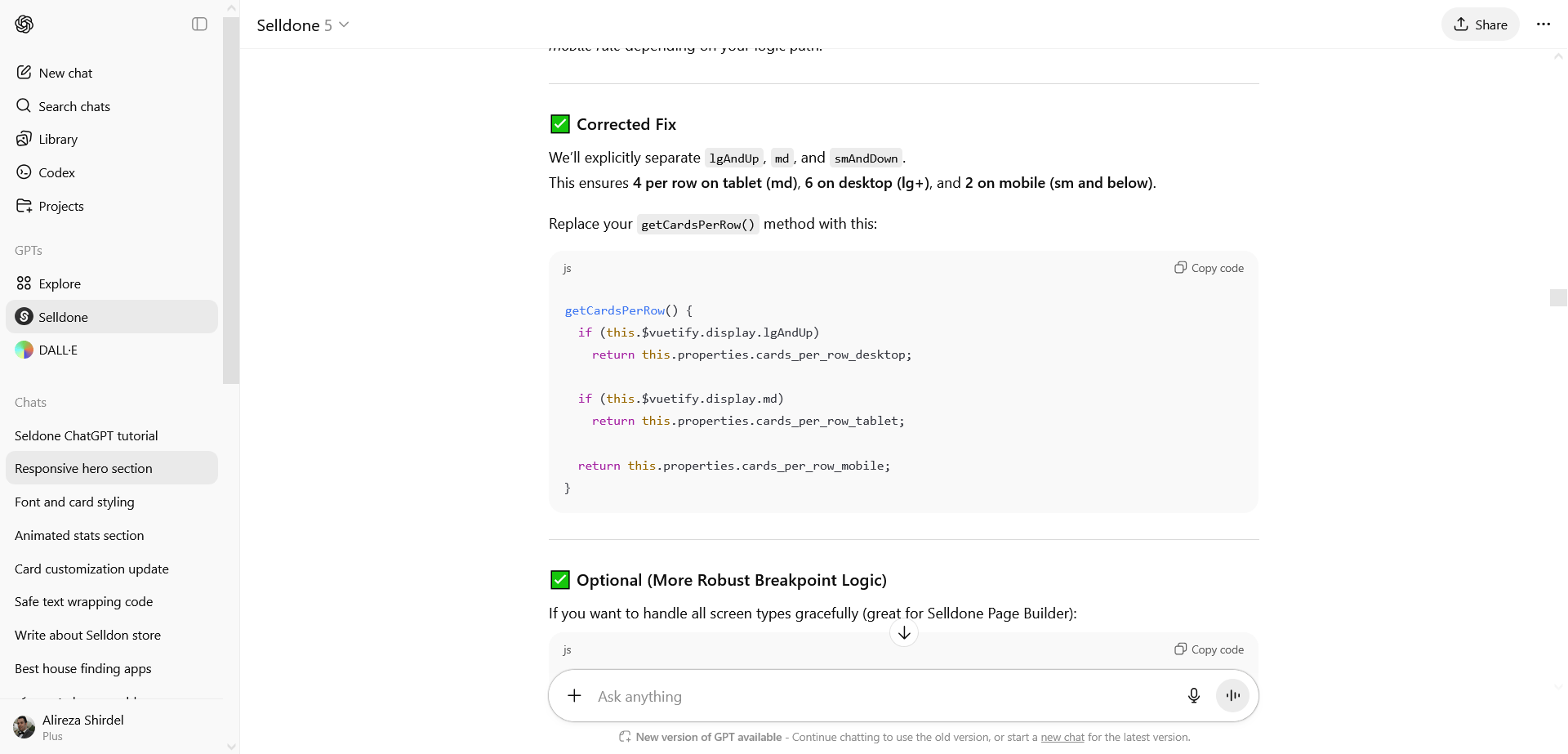
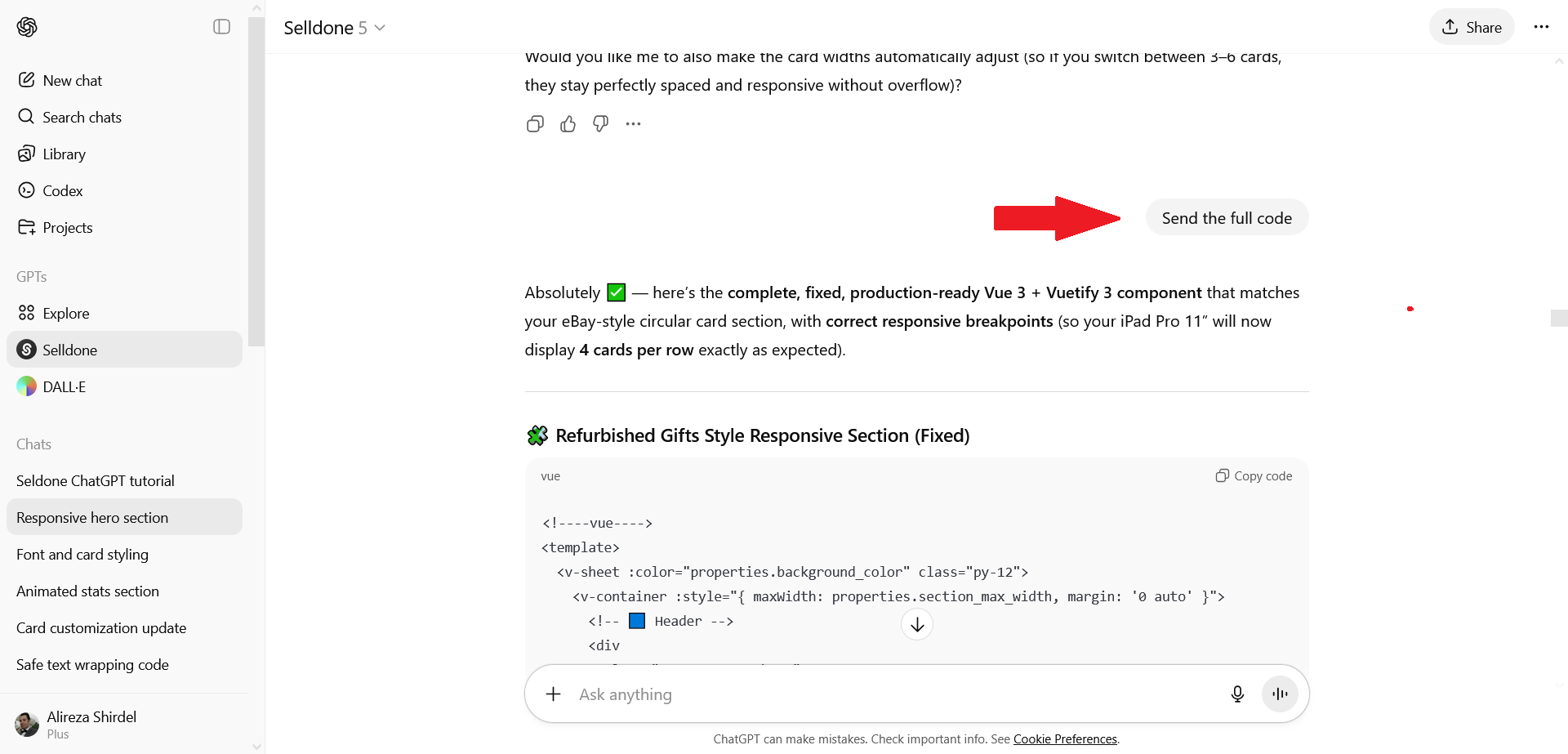
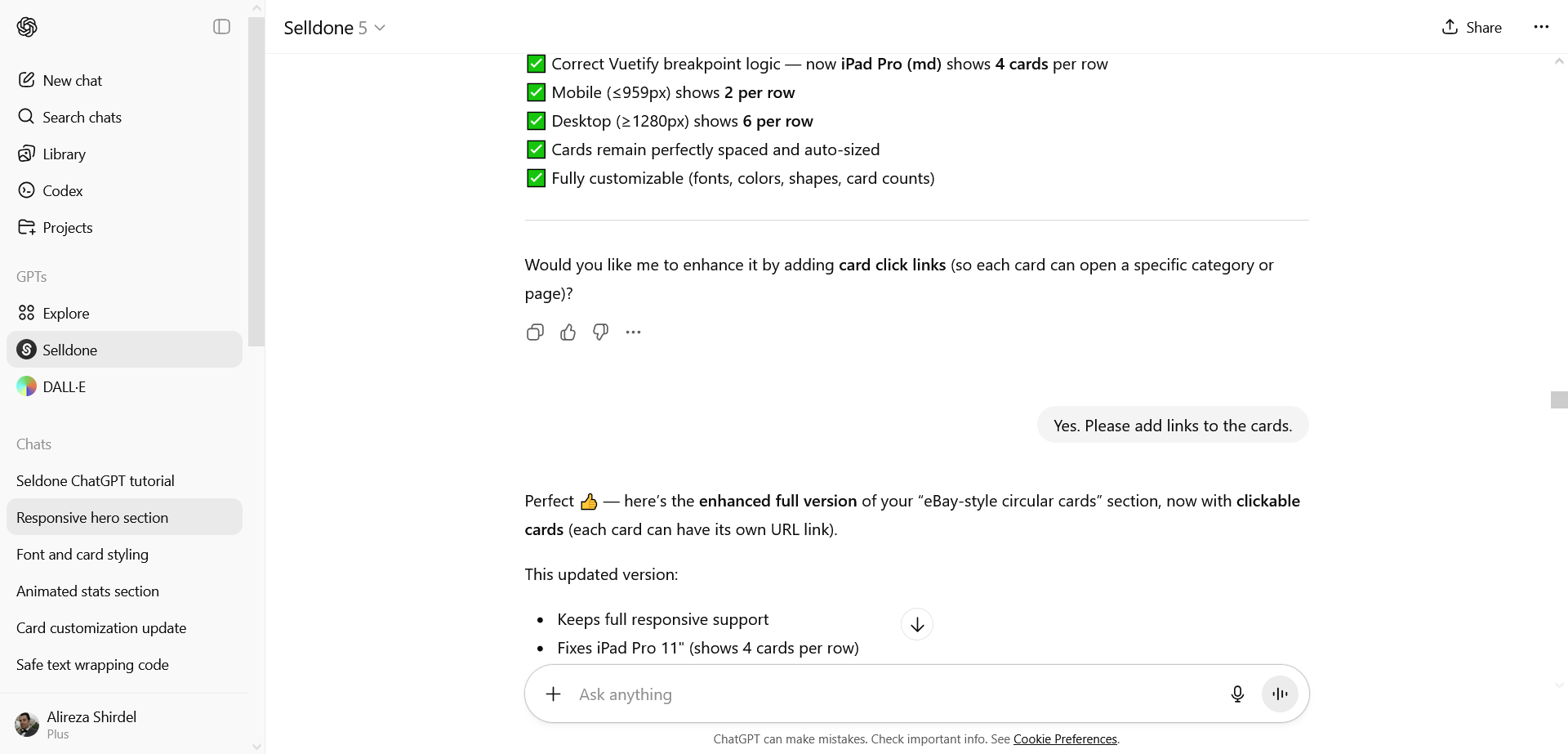
Gördüğünüz gibi, tablet versiyonunda artık satır başına 4 kart mükemmel şekilde görüntüleniyor.
Adım 7 – Kodu Son hâline Getirin ve Bölümü Kaydedin
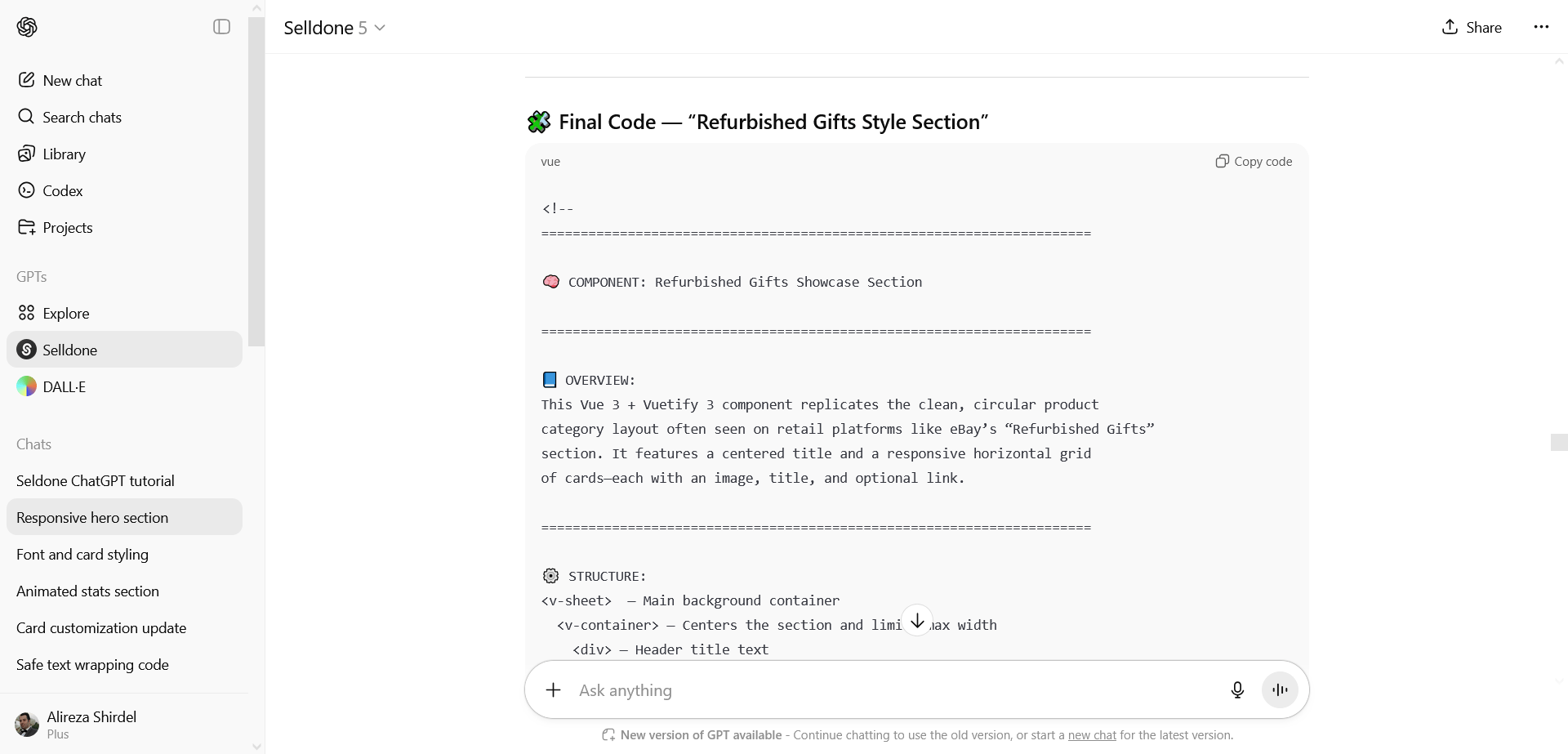
Tasarımınız hazır olduğunda, Selldone’a bölümün yapısı ve gereksinimlerinin ayrıntılı bir açıklamasını vermek iyi bir fikirdir. Final kodu üretmesi için aşağıdaki istemi kullanın:üstüne, bölümün genel yapısını, davranışını ve tasarım detaylarını özetleyen kavramsal bir açıklama bloğu ekleyin, sonra tam final kodu verin.ChatGPT bu yapı ile başlayarak tam final kodunu üretecektir; bunu gelecekteki bölümler için bir temel olarak da kullanabilirsiniz.
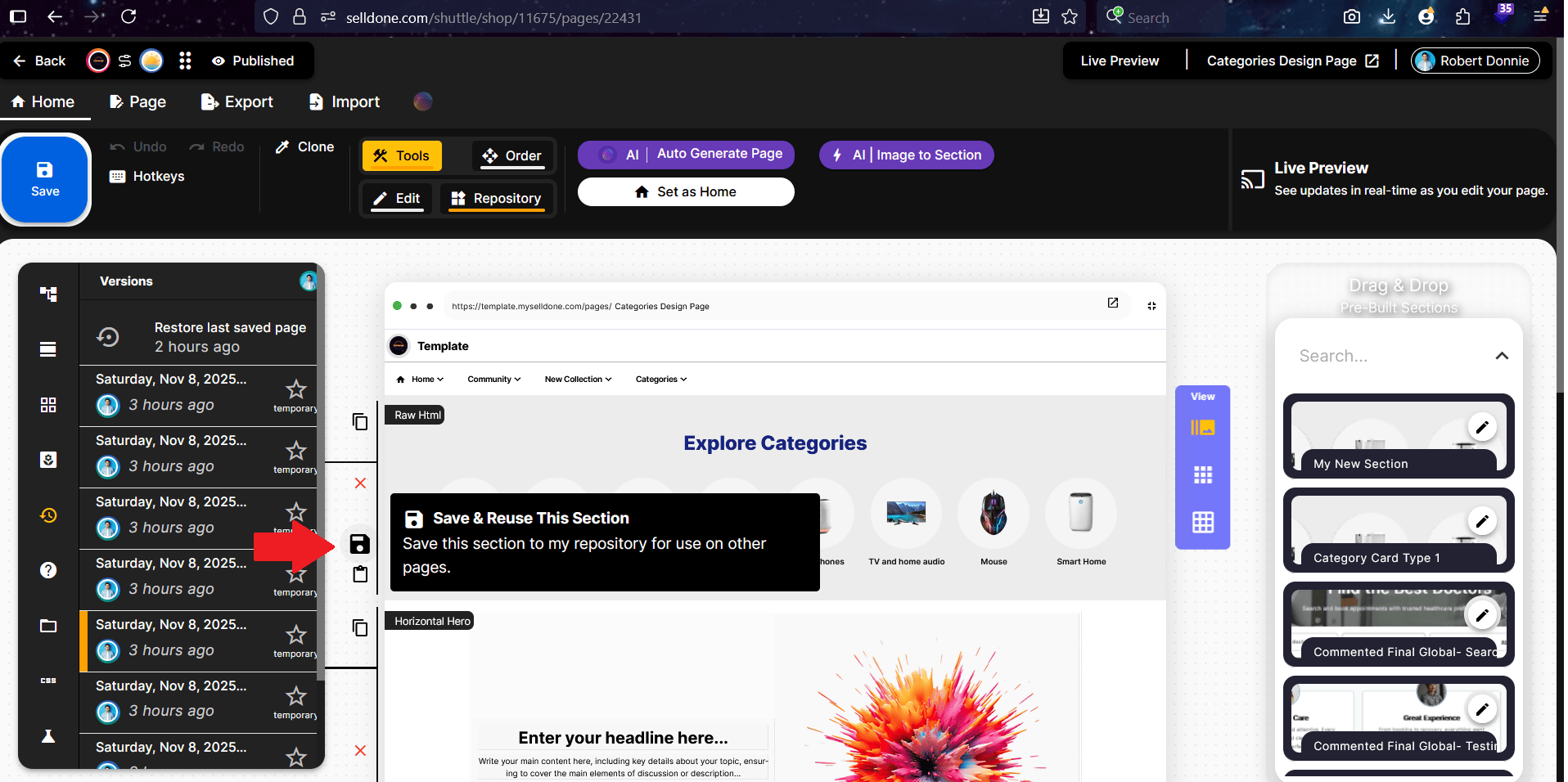
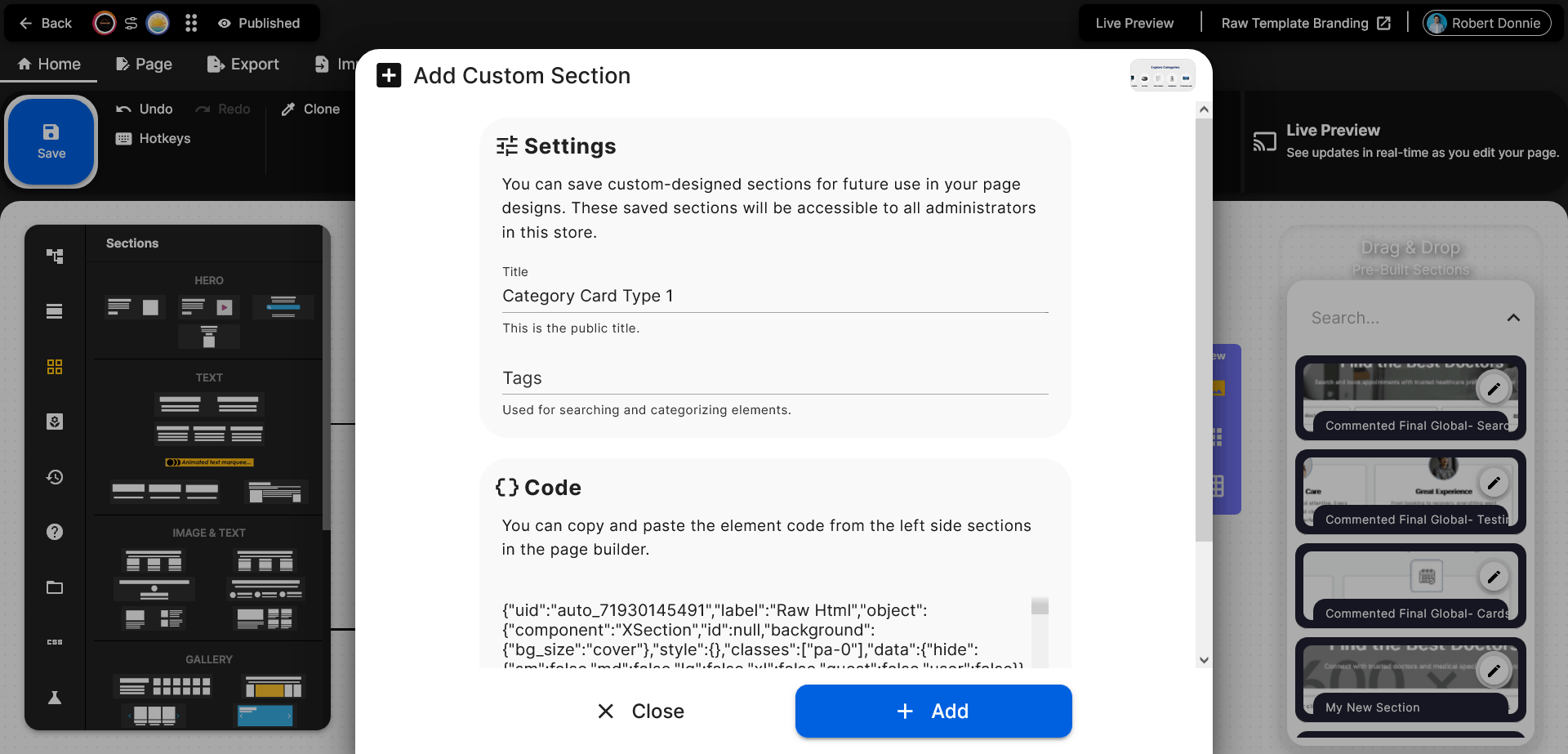
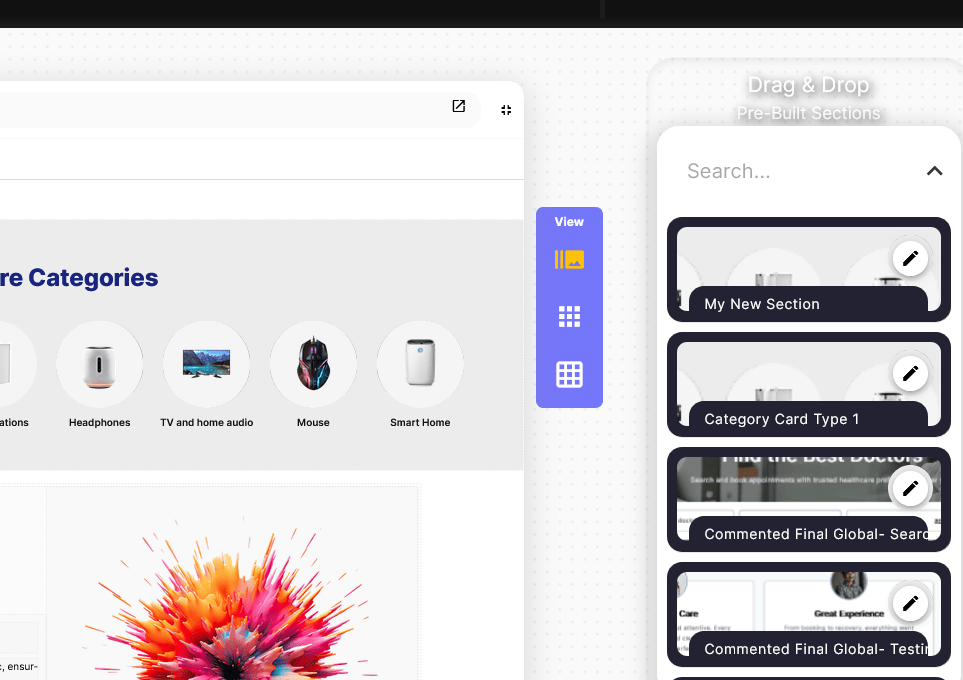
- Bu kaydedilmiş bölüm Page Builder’ın sağ taraf menüsüne eklenecektir. Menü kaybolursa, tekrar etkinleştirmek için üst menüden Repository seçeneğine tıklamanız yeterlidir.
Bu landing sayfasının adını değiştirmek için:
Sol menüde SEO ve Ayarlar simgelerini bulun. Görmüyorsanız menünün en altına kadar kaydırın. Ardından her birini açıp istediğiniz değişiklikleri yapın.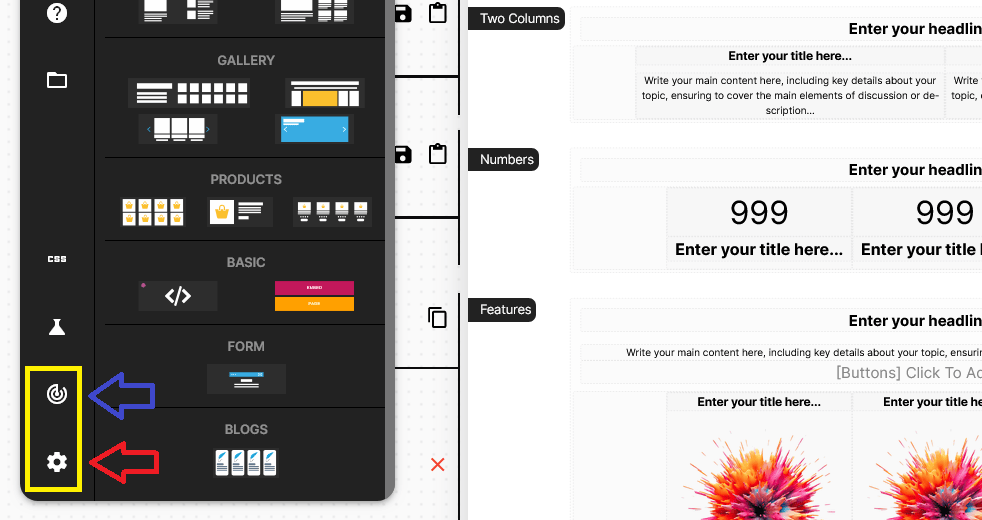
Adım 8 – Canlı Önizleme
Şimdi sitenizi açın ve yeni bölümünüzü canlı, tamamen duyarlı halde görün. Tarayıcı penceresinin boyutunu değiştirin veya mobilde görüntüleyin — Vuetify (Vue 3) sayesinde otomatik olarak her ekran boyutuna uyum sağlar.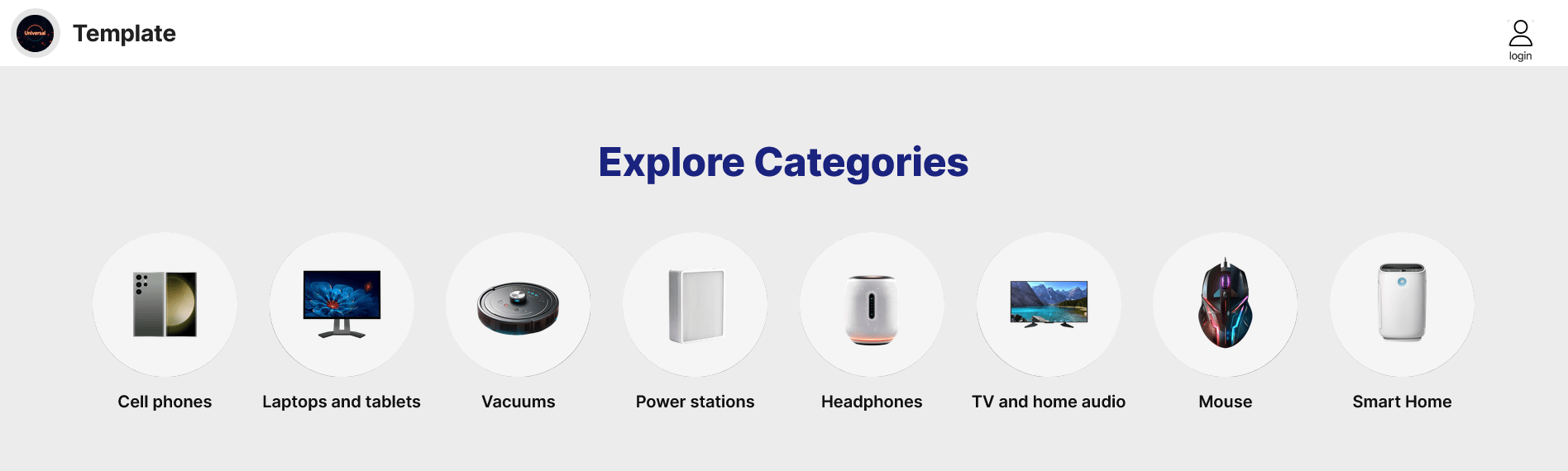
• İstemlerde açıklayıcı olun (“yumuşak gölgeler kullan”, “CTA’yı ortala”, “hafif gradyan ekle”).
• Sürekli yineleyin — her sohbet turu tasarımı ve cevap kalitesini iyileştirir.
• Birden fazla bölümü birleştirerek tam bir landing sayfası oluşturun.
• Unutmayın: Selldone Vuetify (Vue 3) kullanır, bu da temiz, esnek ve üretime hazır düzenler sağlar.
• Yayınlamadan önce Selldone canlı önizlemede duyarlılığı test etmeyi unutmayın.
Sonuç
ChatGPT içindeki Selldone Eklentisi ile profesyonel landing bölümleri oluşturmak her zamankinden daha hızlı ve kolay. Bir görselle başlayın (bizim örneğimizde Trendyol referansı gibi), sohbetle tasarımınızı iyileştirin ve fikirlerinizi doğrudan Selldone’un Page Builder’ı içinde hayata geçirin.Akıllı, görsel ve eğlenceli. Favori tasarımınızı alın, ChatGPT’yi açın ve Selldone ile bugün harika bir şey yaratın!
👉 Hemen deneyin: Selldone ChatGPT Landing Builder Plugin
VEYA izleyerek öğrenmeyi tercih ediyorsanız bu video eğitimini kullanın:
 Yorum Ekle
Piyasadaki En İyi Teknik Olmayan Çözümle İşinizi Çevrimiçi Hale Getirin.
30-gün para iade garantisi
E-ticaretinizi Oluşturun Şimdi başlayın — ÜcretsizDüşük çevrimiçi satış oranınıza veda edin!




