



Sitenizin Haritasını Google Search Console'a Ekleyin

1. Başlamadan Önce
Mağaza alan adınız için bu üç koşulun doğru olduğundan emin olun:- Alan adı Yönetici → Mağaza → Ayarlar → Alan Adları altında eklenmiştir.
- Alan adı etkin durumdadır.
- Alan adı Google Search Console üzerinde Doğrulanmış ve Selldone'da İndeks seçeneği işaretlenmiştir.
- https://alan-adiniz.com/sitemap
- https://alan-adiniz.com/sitemap.xml
2. Selldone İçinde Site Haritanızı Bulun
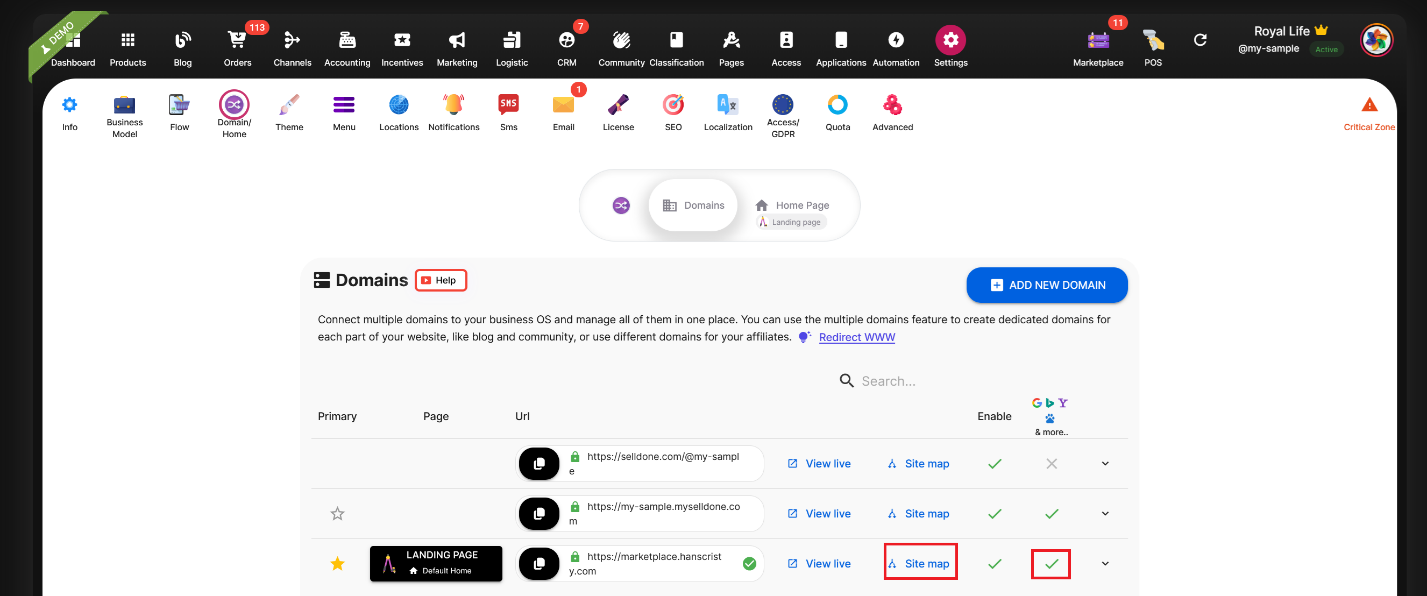
- Yönetici → Mağaza → Ayarlar → Alan Adları adımlarını takip edin.
- Google Search Console'da bağladığınız ve doğruladığınız alan adını bulun.
- O alan adı kartındaki Site Haritası düğmesine tıklayın.
- Site haritası dizinini ve yapısını gösteren yeni bir sayfa açılır.
- Ana site haritası bağlantısına tıklayın veya URL'yi tarayıcı adres çubuğundan kopyalayın. Bu URL'yi Google Search Console'a göndereceksiniz.
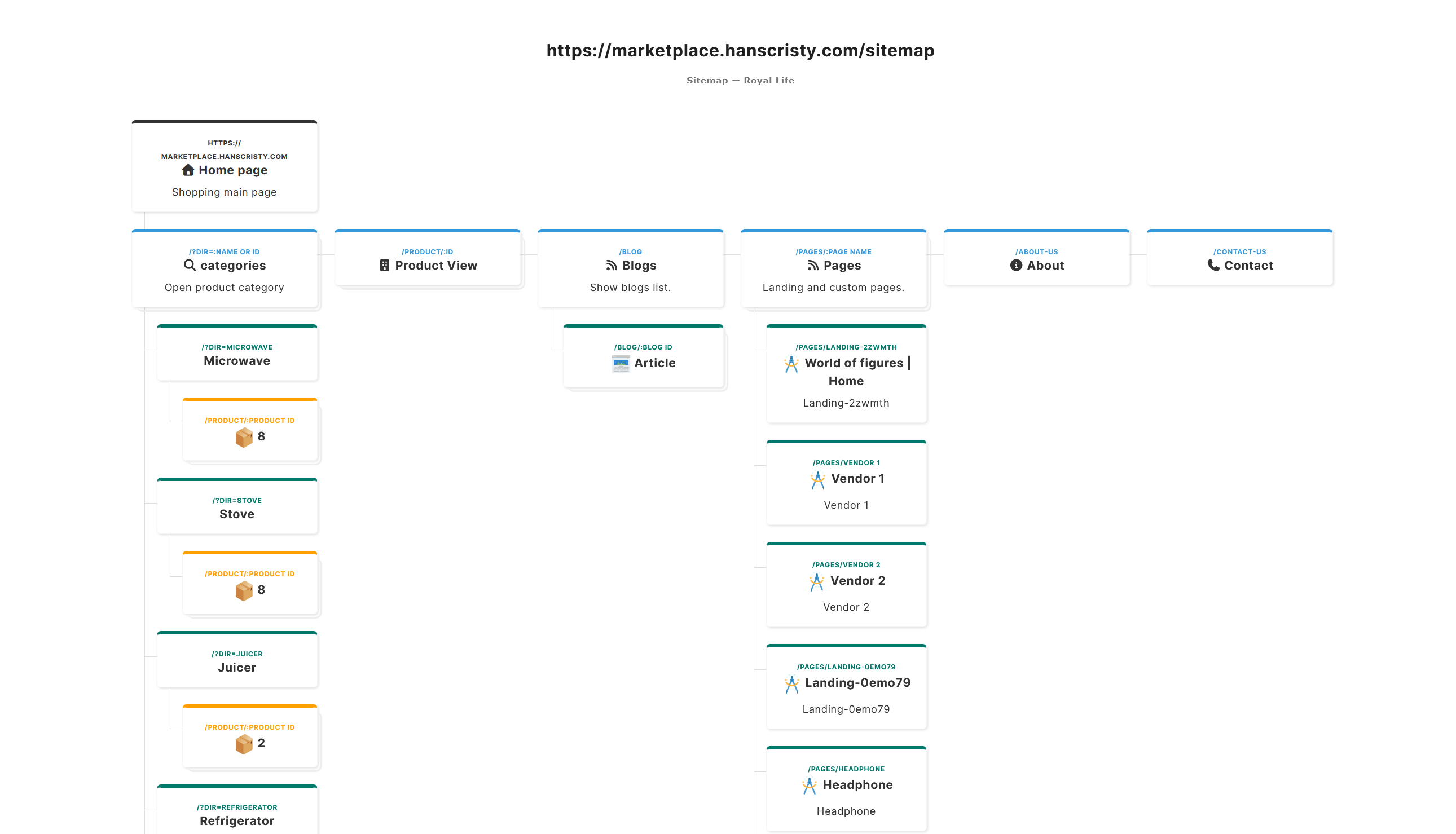
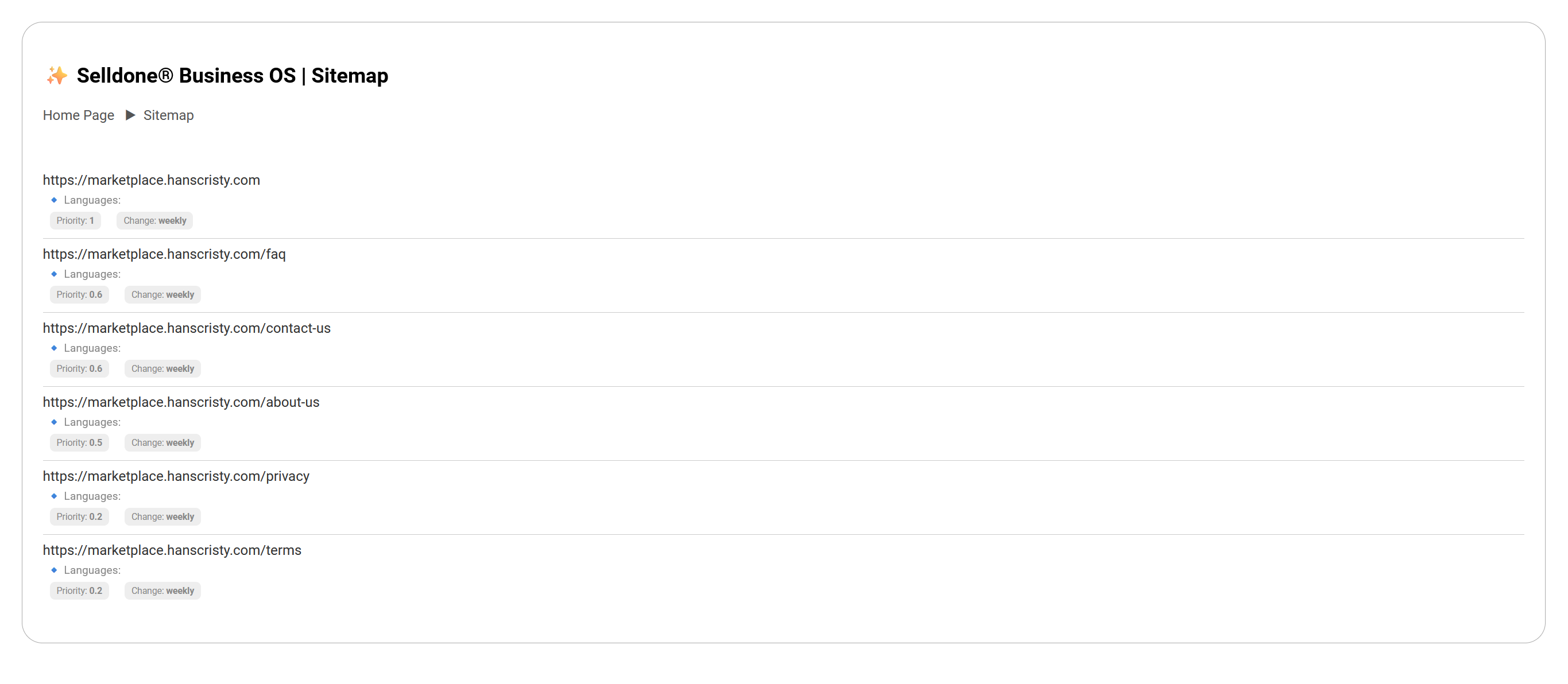
3. Neden Site Haritası Sayfası HTML Gibi Görünüyor
Site haritası bağlantısını açtığınızda, bağlantılar tablosuyla düzgünce biçimlendirilmiş bir sayfa görürsünüz.Bazı kullanıcılar “bu HTML, XML değil” diye düşünebilir – ancak bu bir XML site haritasıdır.
Selldone, XML'i insan dostu bir şekilde sunmak için bir XSL estilo şeması kullanır:
Arama motorları XML'i okur ve insanlar aynı verilerin temiz görsel halini görür. Çoğu site oluşturucu ya ham XML gösterir ya da hiç göstermez – Selldone daha profesyonel, okunabilir bir site haritası görünümünü destekler.
4. Ham XML Kaynağını Görme
Google'ın okuduğu gerçek XML'i görmek istiyorsanız:- Site haritası URL'nizi açın (örneğin, https://alan-adiniz.com/sitemap).
- Sayfaya sağ tıklayın.
- Sayfa kaynağını görüntüle (veya tarayıcınıza bağlı olarak benzeri) seçeneğini seçin.
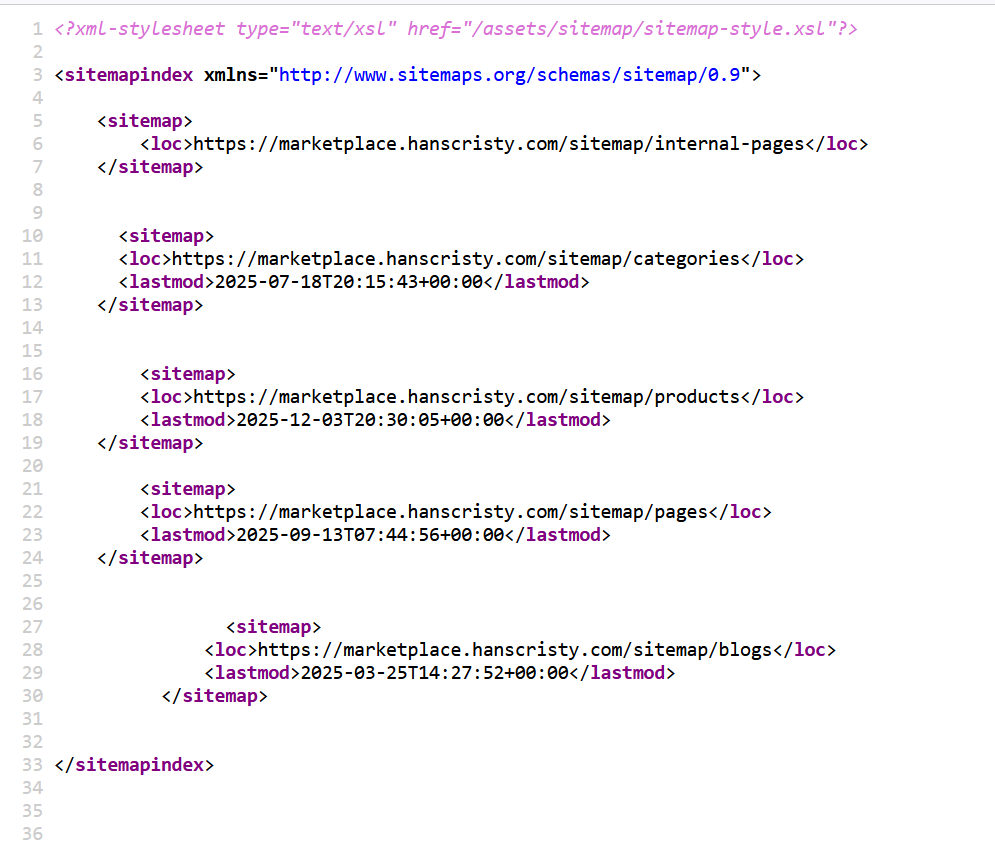
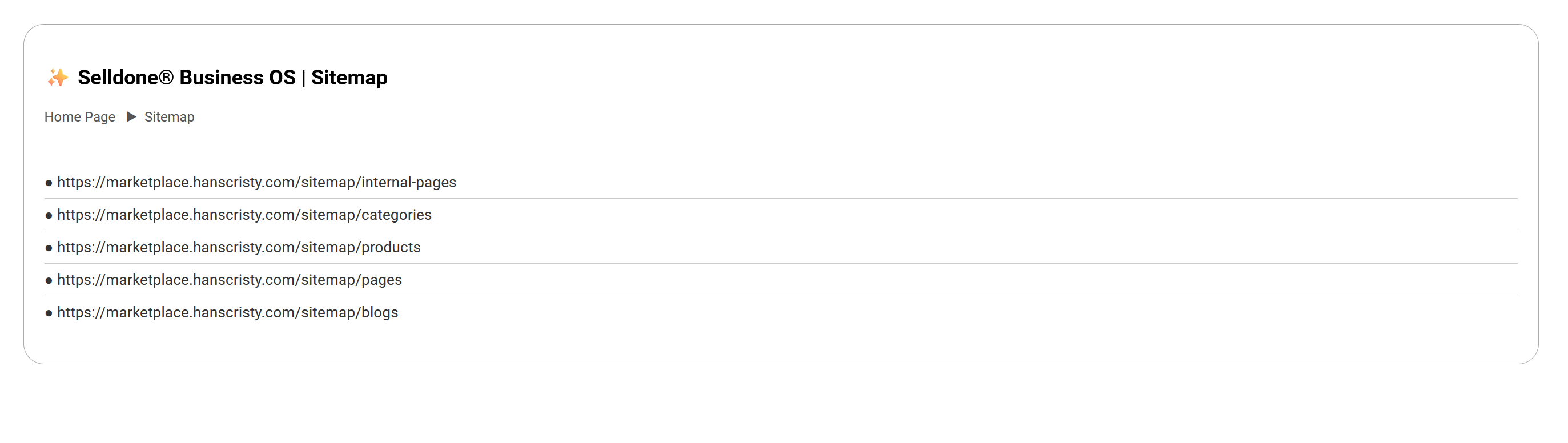
Kök site haritası dizini yalnızca diğer site haritalarına bağlantılar içerir. Her alt site haritası belirli bir içerik türüne (kategoriler, ürünler, sayfalar, bloglar, vb.) odaklanır. Bu, büyük e-ticaret siteleri için önerilen yapıdır.
5. Google Search Console'da Site Haritanızı Gönderin
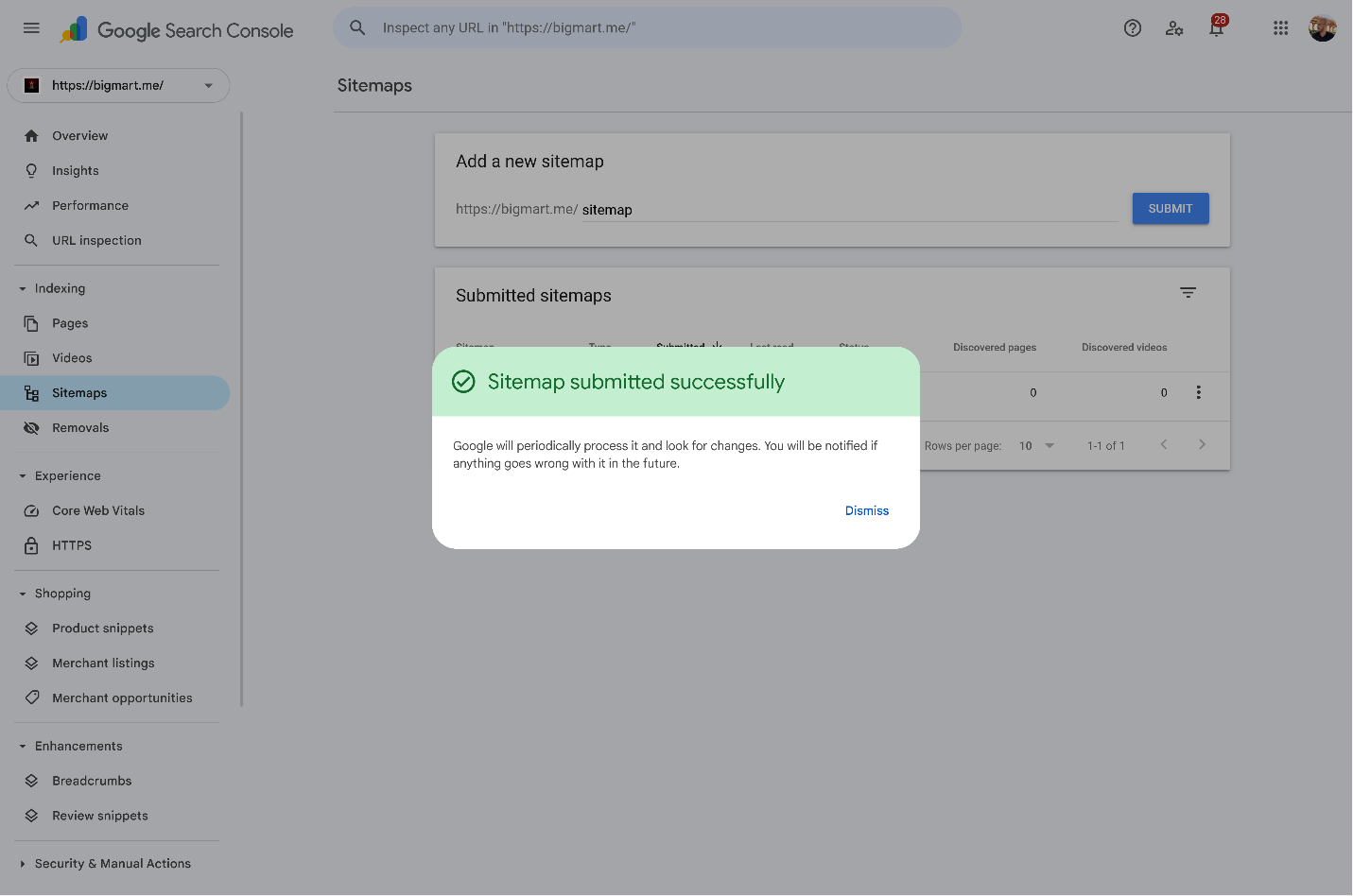
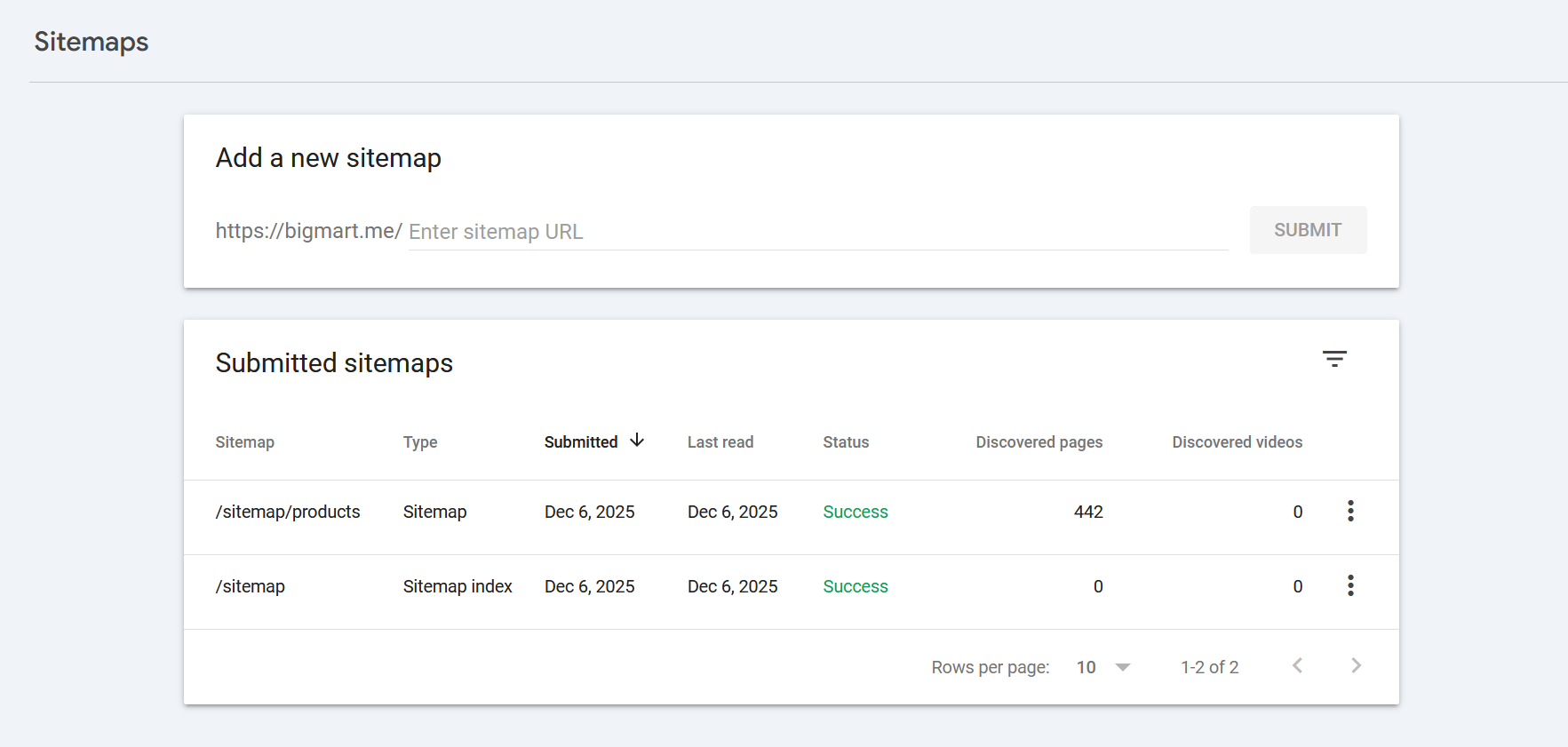
Site haritanızı göndermek için, Google Search Console'u açın ve alan adınıza ait mülkü seçin. Sol menüden Site Haritaları'na tıklayın, ardından Yeni bir site haritası ekle alanına yalnızca yolu girin — örneğin: sitemap veya sitemap.xml — ve Gönder'e tıklayın.
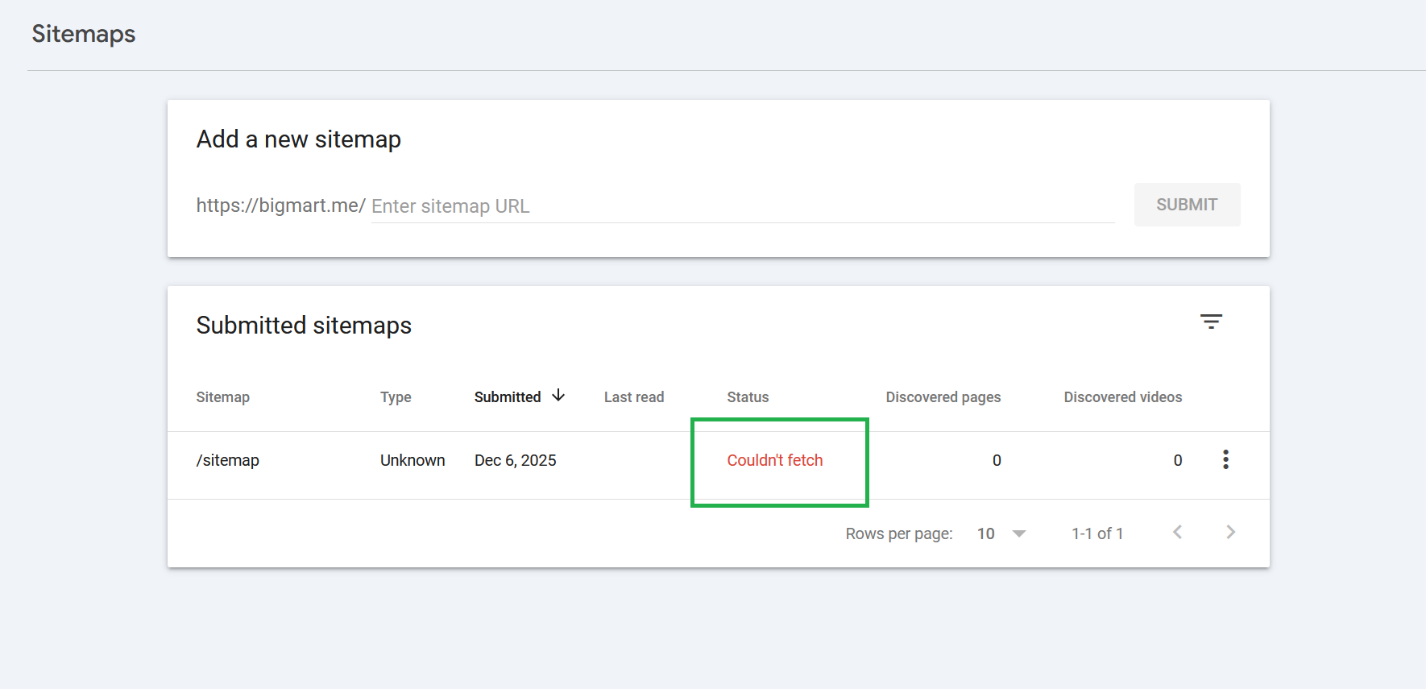
“Alınamadı” gibi geçici bir uyarı veya başka bir tarama hatası görürseniz, genellikle Selldone veya site haritanızla ilgili bir sorun değildir. Bu mesajlar genellikle birkaç dakika, saat veya hatta gün içinde kaybolur, bu Google'ın sitenizi tarama sıklığına bağlıdır. Birçok mağaza bu site haritası formatını sorunsuz kullanmaktadır. Biraz bekleyip sayfayı yenileyin; çoğu durumda uyarı kalkar ve durum Başarıyla değişir.
6. Eklenmesi Önerilen Site Haritası URL'leri
Sadece kök site haritasını göndermek yeterlidir.Google, site haritası dizinindeki tüm bağlantıları otomatik olarak takip edecektir.
Ancak, daha iyi görünürlük ve ekstra kontrol için kök site haritası dizininde gördüğünüz bireysel site haritası URL'lerini de göndermenizi öneririz, örneğin:
• /sitemap/internal-pages
• /sitemap/categories
• /sitemap/products
• /sitemap/pages
• /sitemap/blogs
• ve kök site haritanızda gösterilen diğer site haritası URL'leri (örn. açılış sayfaları, vb.)
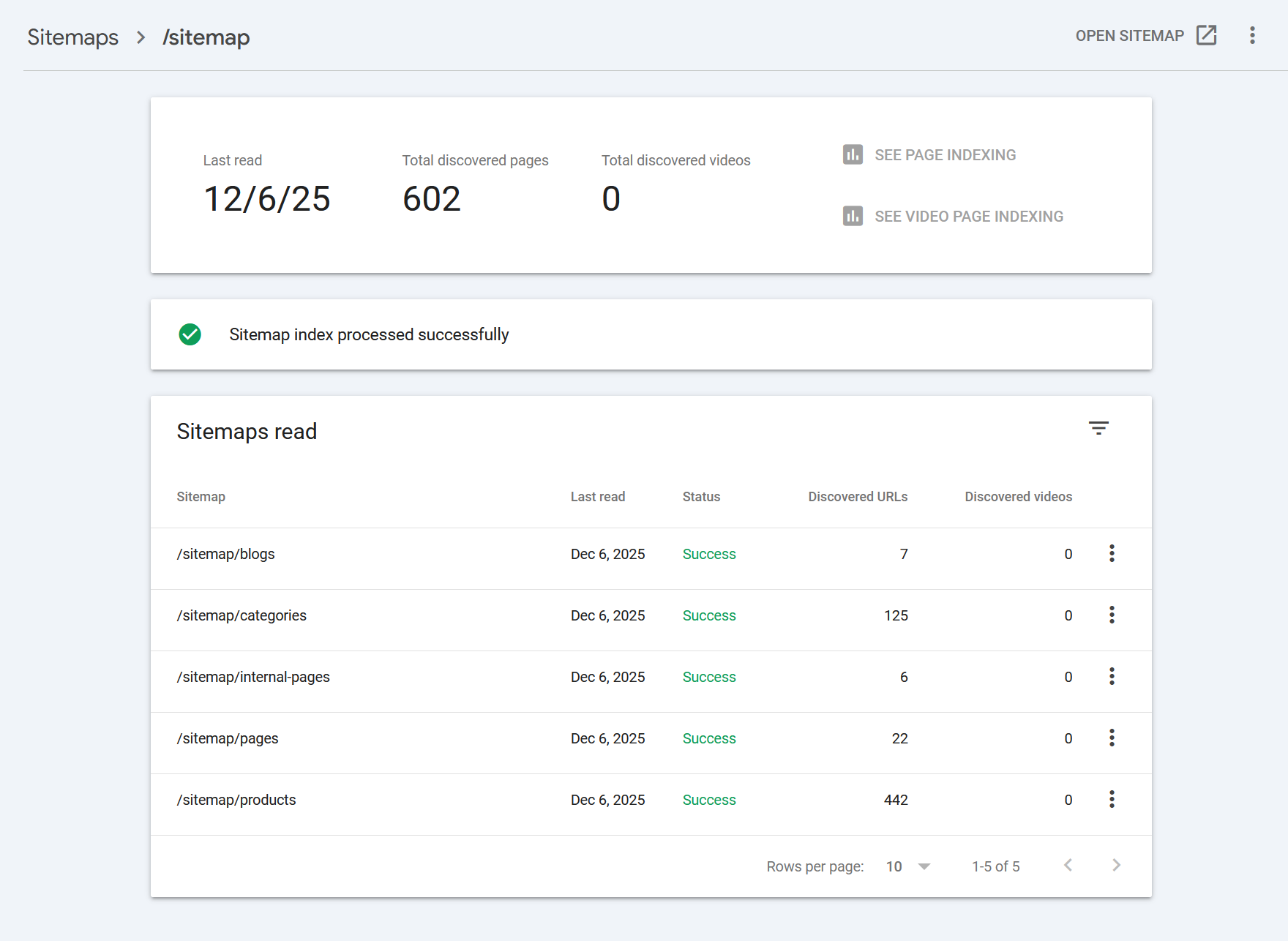
• Google size her site haritası için ayrı istatistikler gösterebilir
• İçerik türüne göre keşfedilen URL sayısını görebilirsiniz
• Ürünler, kategoriler, bloglar gibi belirli problemlerin hızla farkına varabilirsiniz
Ana /sitemap veya /sitemap.xml'i gönderdiğinizde, Google halen bu alt site haritaların tümünü keşfedecektir çünkü Selldone en yeni site haritası standartlarını takip eder.
7. Özet
- Site haritanızı oluşturun ve Yönetici → Ayarlar → Alan Adları → Site Haritası adımlarından açın.
- Alan adının etkin olduğunu ve indekslemenin açık olduğunu kontrol edin.
- HTML benzeri güzel sayfa hala geçerli XML olup, XSL ile biçimlendirilmiştir.
- Ham XML'e bakmak istiyorsanız Sayfa kaynağını görüntüle'yi kullanın.
- Google Search Console'da /sitemap veya /sitemap.xml'i gönderin.
- Daha fazla netlik ve analiz için isteğe bağlı olarak her alt site haritası yolunu ekleyin.
 Yorum Ekle
Piyasadaki En İyi Teknik Olmayan Çözümle İşinizi Çevrimiçi Hale Getirin.
30-gün para iade garantisi
E-ticaretinizi Oluşturun Şimdi başlayın — ÜcretsizDüşük çevrimiçi satış oranınıza veda edin!
FAQ
Site haritam HTML mi yoksa XML mi?
Site haritanız XML formatındadır. Selldone sadece, insanlara temiz ve okunabilir görünmesi için bir görsel katman ekler. Arama motorları yalnızca altta yatan XML'e önem verir ve bu, %100 standartlara uygundur.
Neden site haritam normal bir web sayfası gibi görünüyor?
Çünkü Selldone, XML'i biçimlendirmek için bir XSL stil sayfası kullanır. Bu, ham XML dosyasını insan dostu bir tablo görünümüne dönüştürür, böylece ürünler, kategoriler, sayfalar, bloglar gibi bölümleri kolayca görebilir ve SEO yapınızı kolayca hata ayıklayabilirsiniz.
Görünüşte HTML gibi olsa bile Google bunu doğru okur mu?
Evet. Google ve diğer arama motorları stil formatlamasını dikkate almaz ve doğrudan XML yapısını okur. Kullanıcı dostu görünüm, botların site haritanızı nasıl gördüğünü veya işlediğini değiştirmez.
Ürünler, kategoriler, bloglar vb. her bir site haritasını ayrı ayrı gönderilmeli mi?
Hayır. Sadece ana site haritasını (örneğin: sitemap veya sitemap.xml) göndermek yeterlidir, çünkü bu diğer tüm site haritalarına bağlantılar içerir. Her alt site haritasını ayrı ayrı eklemek isteğe bağlıdır ve esasen Google Search Console'da daha ayrıntılı istatistikler istemeniz durumunda faydalıdır.
Google Search Console "Alınamadı" ya da başka bir hata gösterirse ne yapmalıyım?
Çoğu durumda bu geçici bir durumdur ve Google'ın tarama durumuyla ilgilidir, Selldone veya site haritanızla ilgili değildir. Birçok mağaza aynı formatı sorunsuz kullanır. Biraz bekleyin ve sayfayı yenileyin; genellikle durum Başarıya değişir.




