

E-Ticaret İçin Facebook Pikseli Kurulumu: Eklenti Gerektirmeyen Rehber
Facebook Pikseline Giriş ve Avantajları
Facebook Pikseli Nedir?Facebook Pikseli, web sitenize eklediğiniz JavaScript kod parçacığıdır. Bu kod, ziyaretçilerin siteniz üzerindeki hareketlerini takip ederek reklam kampanyalarınızı ölçmenize, optimize etmenize ve izleyici kitlesi oluşturmanıza yardımcı olur. Bu veriler şu alanlarda çok değerli olabilir:
- Dönüşüm Takibi: Reklamlarınızdan kaynaklanan aksiyonları (satın alma ya da üye olma gibi) anlamanızı sağlar.
- Yeniden Pazarlama: Ürünlerinize ilgi gösteren ziyaretçilere yeniden erişim sağlamanıza yardımcı olur.
- İzleyici Kitlesi Oluşturma: Web sitesi davranışlarına dayalı özel kitleler oluşturmanıza olanak tanır.
- Reklam Optimizasyonu: En değerli hedef kitle segmentlerine yönelik reklam stratejilerinizi ayarlamanıza yardımcı olur.
Adım 1: Facebook Pikseli Oluşturma
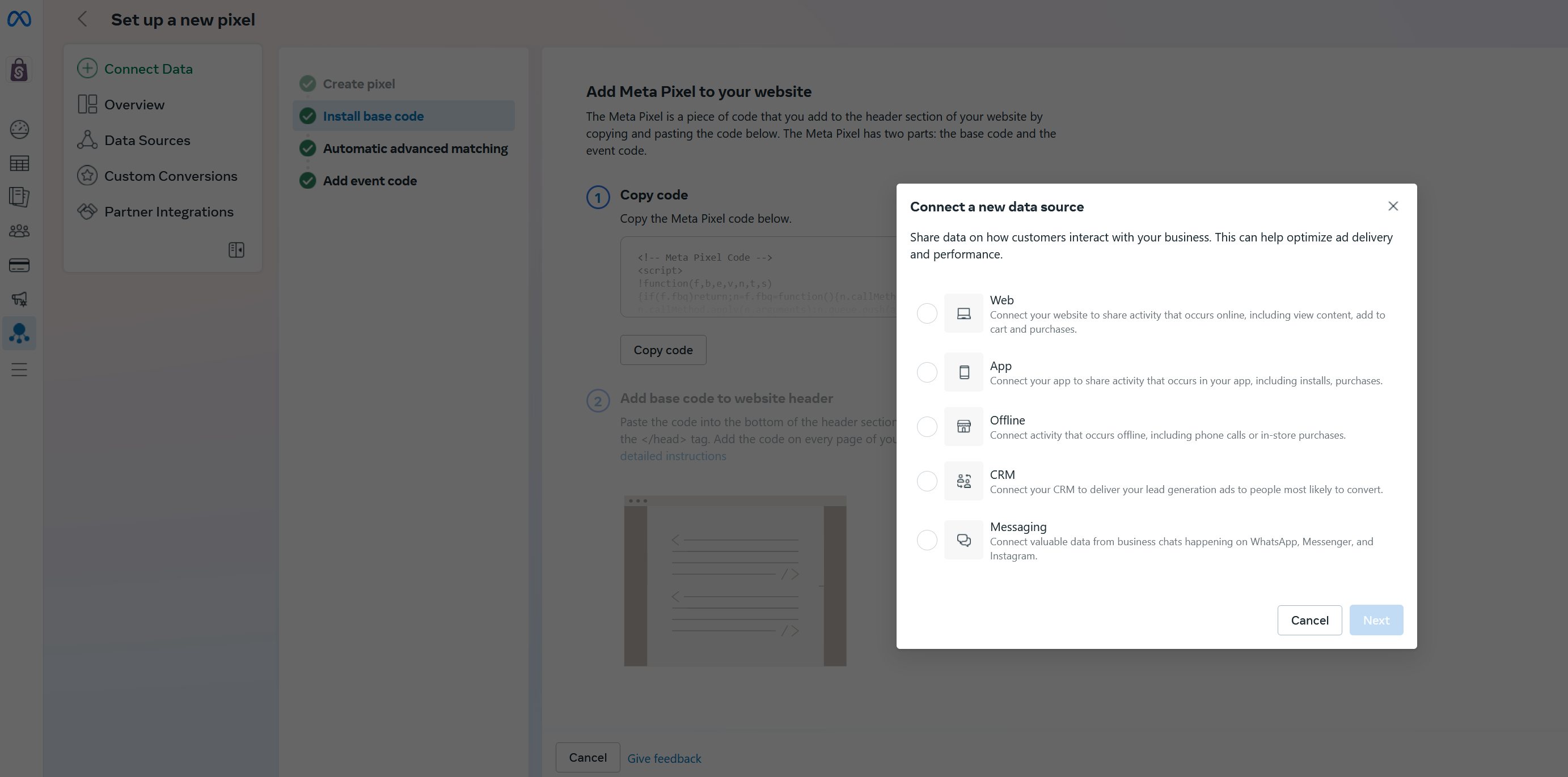
Facebook Piksel Paneline Erişim:- Facebook Piksel Oluşturma bağlantısında yeni Facebook Piksel paneline gidin.
- Veri Bağla butonuna tıklayın.
- "Web" veri kaynağını seçin.
Adım 2: Pikseli Web Sitenize Ekleme
Pikselinizi oluşturduktan sonra, onu web sitenizle entegre etmeniz gerekmektedir. İki ana seçenek mevcuttur:Seçenek 1: "Veri Seti ID'sini Kopyalama"
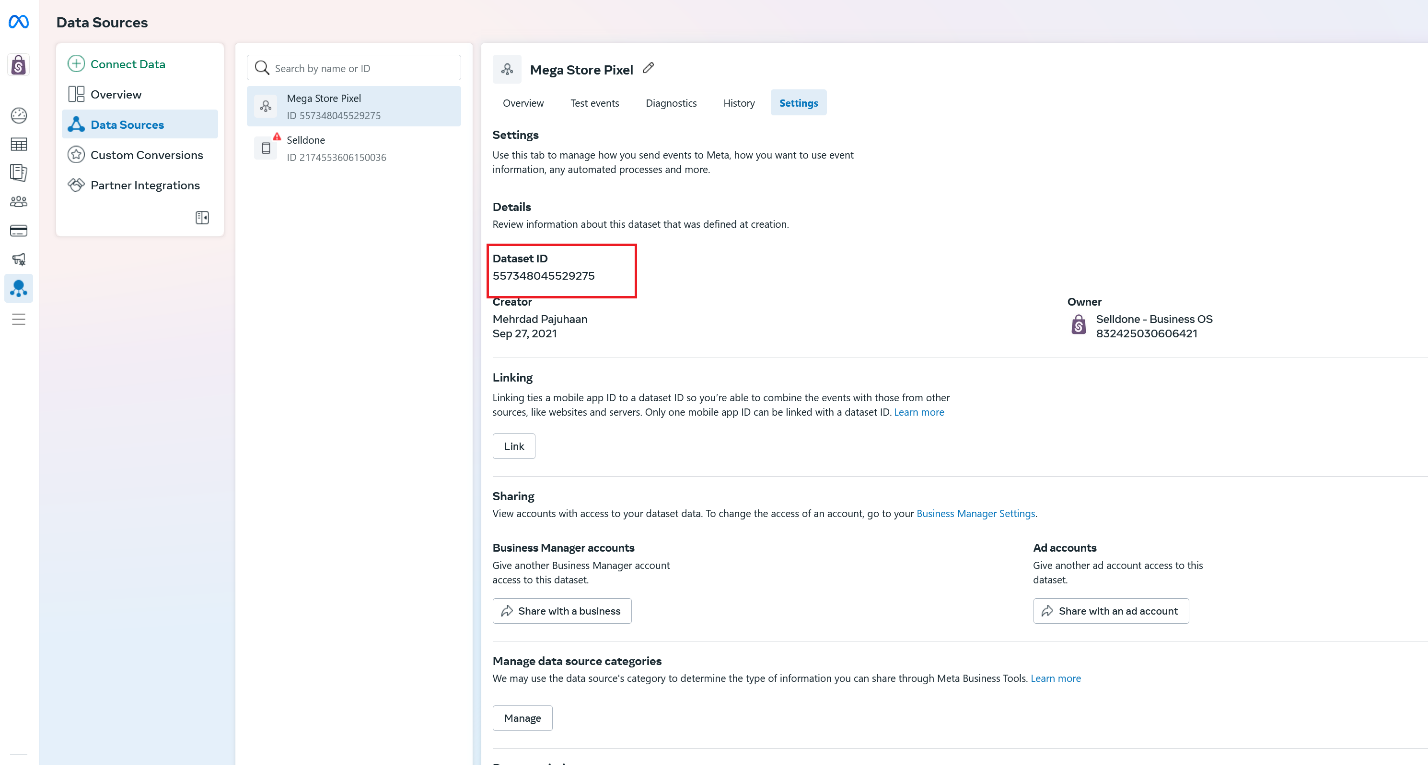
Veri Seti ID'sini Bulma:- Facebook Etkinlik Yöneticisi > Veri Kaynakları > Ayarlar kısmına gidin.
- Verilen Veri Seti ID'sini kopyalayın.
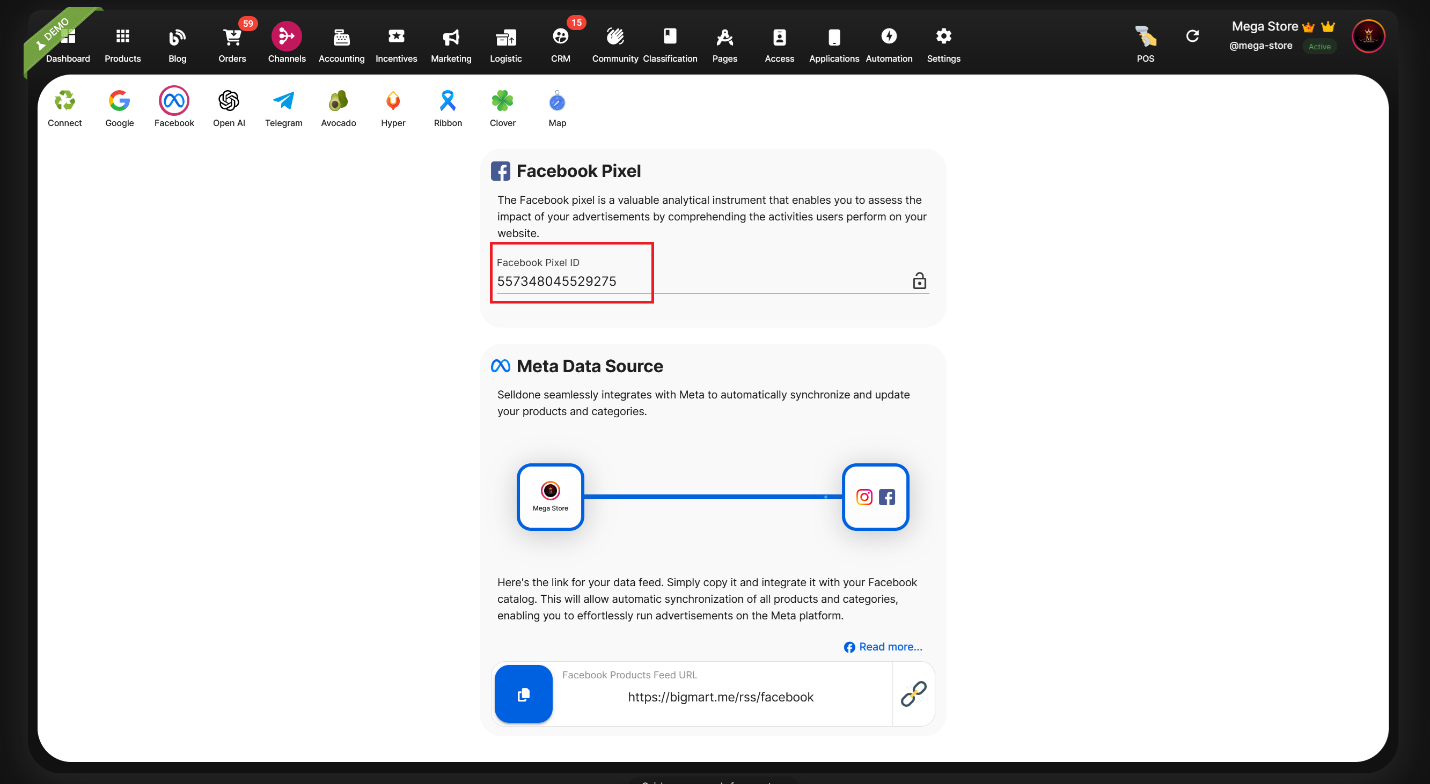
- Selldone Mağaza Kontrol Panelinize giriş yapın.
- Kanallar > Facebook bölümüne gidin.
- Veri Seti ID'sini Piksel ID alanına yapıştırın ve Kaydet'e tıklayın.
Seçenek 2: Ham HTML Kodu Yapıştırma veya Cloudflare Zaraz Kullanma
- Ham HTML Kodu Entegrasyonu: Facebook tarafından sağlanan ham HTML kodunu doğrudan web sitenizin başlık bölümüne yapıştırabilirsiniz.
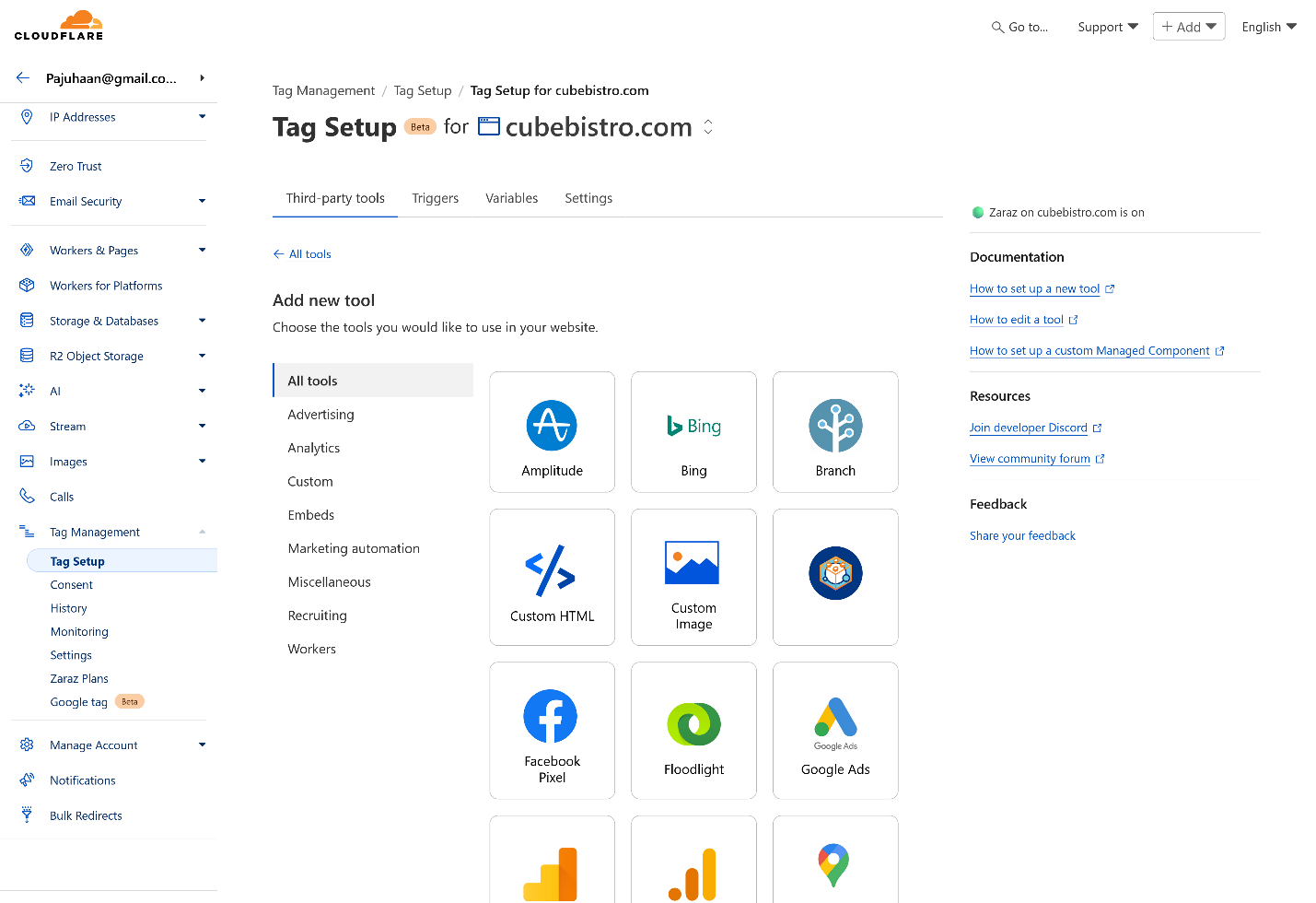
- Cloudflare Zaraz Kullanma: Alternatif olarak, Cloudflare Zaraz kullanmayı düşünün. Bu araç, Pikselinizi kurmanıza yardımcı olurken aynı zamanda sunucu tarafı izlemeyi iyileştirir. Ayrıntılı talimatlar için şu rehbere bakın:Cloudflare-Zaraz ile E-ticaret Performansınızı Nasıl İzlersiniz (Ve Neden Sunucu Tarafı Analitiği Kullanıyoruz)
Adım 3: Piksel Kurulumunu Tamamlayın
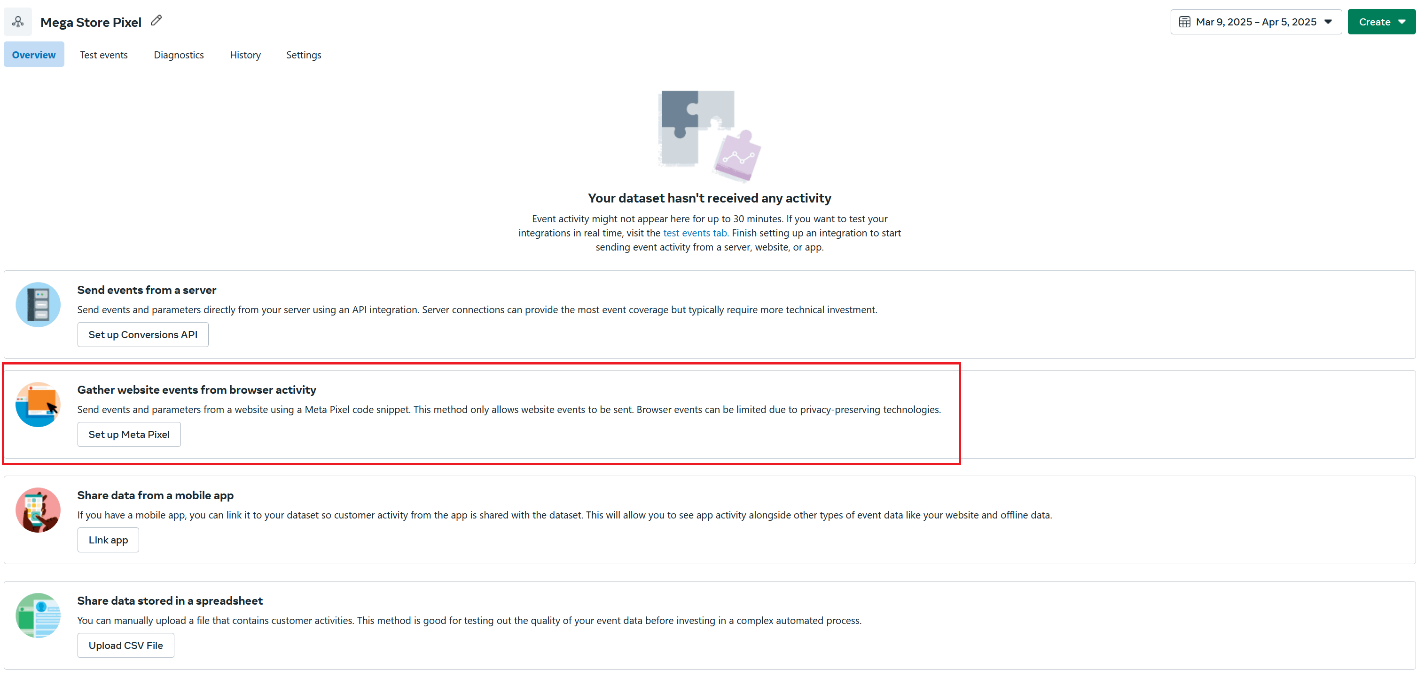
Tarayıcı Etkinliğinden Web Sitesi Olayları Toplayın
Yöntem:"Tarayıcı etkinliğinden web sitesi olaylarını topla" seçeneğini kullanın. Bu yöntem, olayları sunucu yerine istemci tarayıcısından gönderir ve gizlilik düzenlemelerine uymaya yardımcı olur.
Çoğu tarayıcı varsayılan olarak Facebook olaylarını engeller. Bu durumu aşmak için olayları sunucu tarafında toplamak ve göndermek, aynı zamanda çerez rızası ve gizlilik politikalarını yönetmek üzere Cloudflare Zaraz kullanabilirsiniz. Zaraz rehberinde daha fazla detay bulunmaktadır:E-Ticaret İzleme için Cloudflare Zaraz
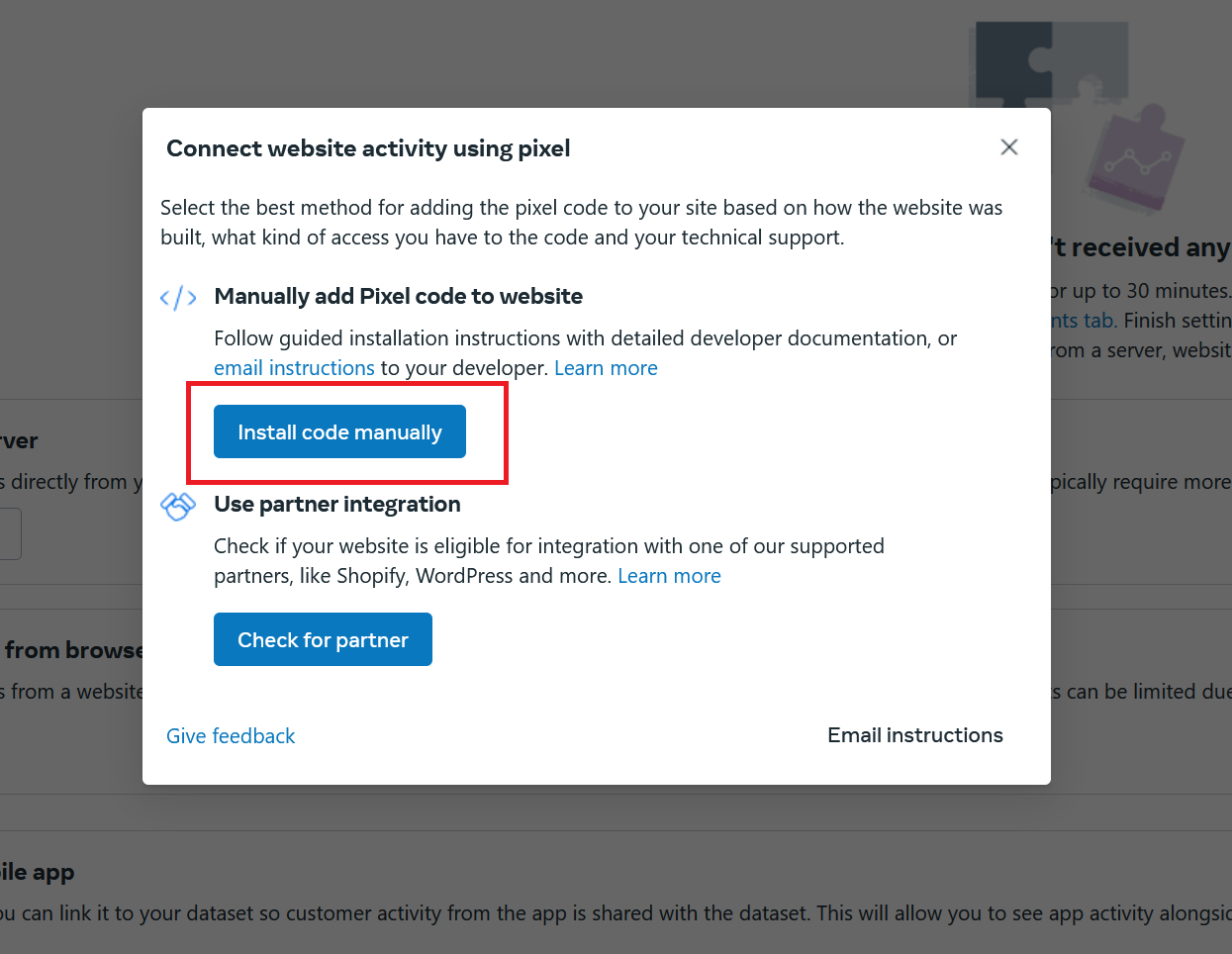
Piksel Kurulumu | Ana Kodun Yüklenmesi
Kurulum:Web sitenizin başlık bölümüne yerleştirmeniz gereken bir HTML kod parçacığı alacaksınız.
Not: Piksel ID'nizi Selldone Mağazanızda zaten ayarladıysanız, bu ana kodu eklemenize gerek yoktur. Ancak manuel olarak yüklemek isterseniz, detaylı talimatlar için Zaraz rehberine bakın.
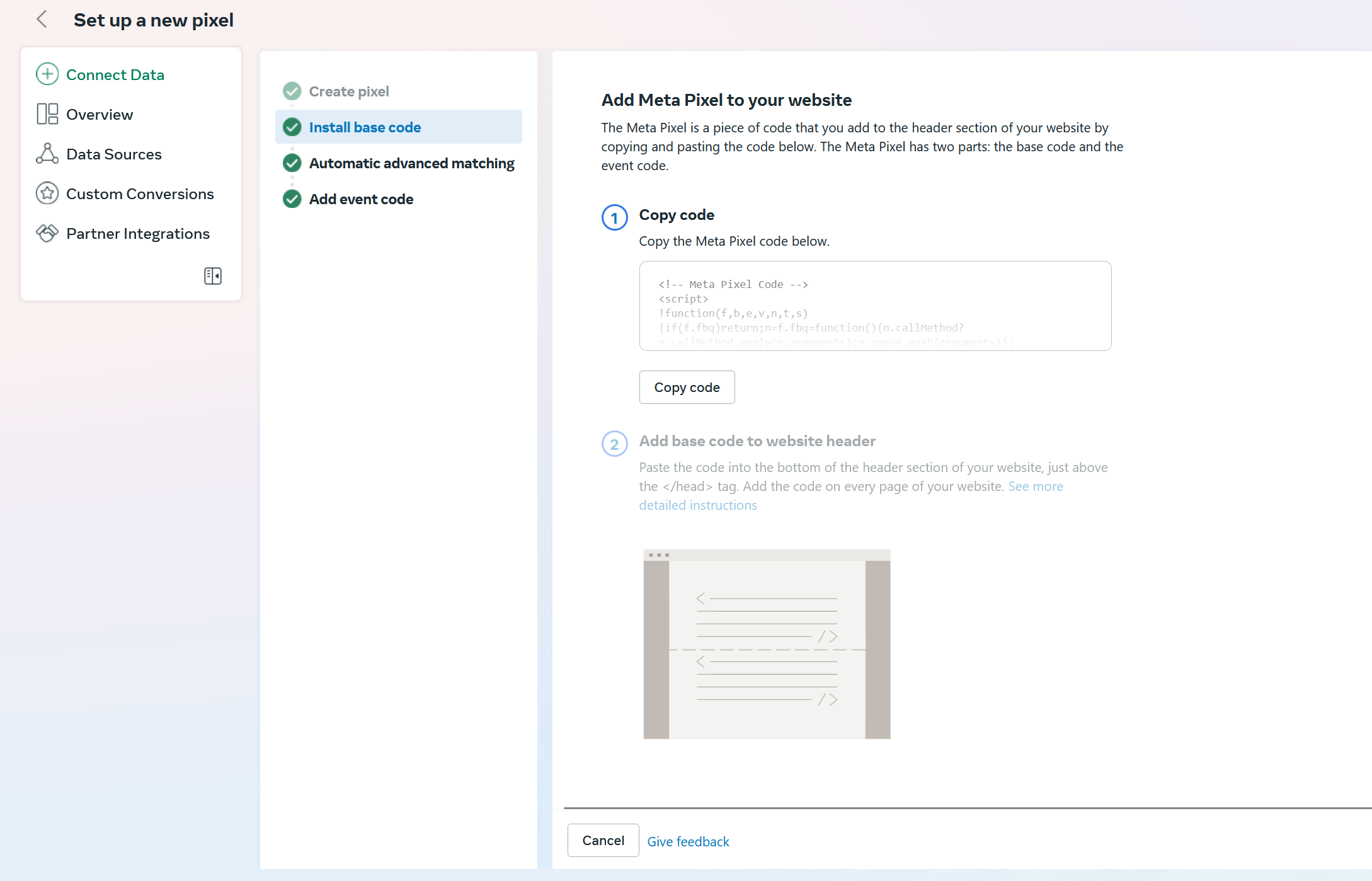
Piksel Kurulumu | Otomatik Gelişmiş Eşleştirme
Gelişmiş Eşleştirme:Bu özellik, işinize halihazırda sağlanan müşteri bilgilerini (e-posta adresleri veya telefon numaraları gibi) kullanmanıza olanak tanır. Facebook bu verileri hash'ler ve kullanıcılarıyla eşleştirir, dönüşüm atama ve yeniden pazarlama yeteneklerini arttırır.
Konfigürasyon:
Toplamak istediğiniz bilgileri seçin. Gizliliği korumak için bu veriler varsayılan olarak gönderilmez — yalnızca izlemeniz ve pazarlama ihtiyaçlarınız için gerekli olanları etkinleştirin.
Piksel Kurulumu | Olay Kodunu Ekle
- Olay Takibi: Genellikle özel olay kodu eklemenize gerek yoktur, çünkü Selldone Mağaza standart ve profesyonel e-ticaret olaylarını önceden tanımlar. Ancak istenirse, sayfa adreslerinizi manuel olarak girebilir, öğeleri seçebilir ve yeni olaylar tanımlayabilirsiniz.
- Önceden Tanımlanmış Olaylar: Selldone Mağaza'da otomatik olarak ayarlanmıştır:
|
Olay Adı |
Açıklama |
|
ViewContent |
Birisi web sitenizde bir ürünü gördü. Ürün tıklamalarını ve ürün detay görüntülemelerini ölçer. |
|
AddToCart |
Birisi web sitenizde sepetine bir ürün ekledi. |
|
Purchase |
Birisi web sitenizde bir ürün satın aldı. |
Selldone Tarafından Ekstra Önceden Tanımlanmış Olaylar:
- ♾ ProductImpressions: Ürün listesinin detaylarını iterek ürün izlenimlerini ölçer.
- ♾ RemoveFromCart: Alışveriş sepetinden bir ürün çıkarılmasını ölçer.
- ♾ ViewCart: Ödeme sürecinin 1. adımını temsil eder.
- ♾ InitiateCheckout: Ödeme sürecinin 2. adımını temsil eder.
- ♾ AddPaymentInfo: Ödeme sürecinin 3. adımını temsil eder.
Facebook Pikselinizi Hata Ayıklama ve Test Etme
Canlı Mağazanızda Olayları Ayıklayın
Hata Ayıklama Modunu Etkinleştirin:- Web sitenizde Ctrl + D tuşlarına basarak hata ayıklama menüsünü açın.
- "Analitik ve Olayları Günlüğe Kaydet" seçeneğini seçin.
- Tarayıcınızın geliştirici konsolunu açmak için F12 tuşuna basın.
- Bir ürün sayfasına gidin ve Sepete Ekle'ye tıklayın.
GTAG ve Facebook Piksel olayları için günlüklerin göründüğünü görmelisiniz.
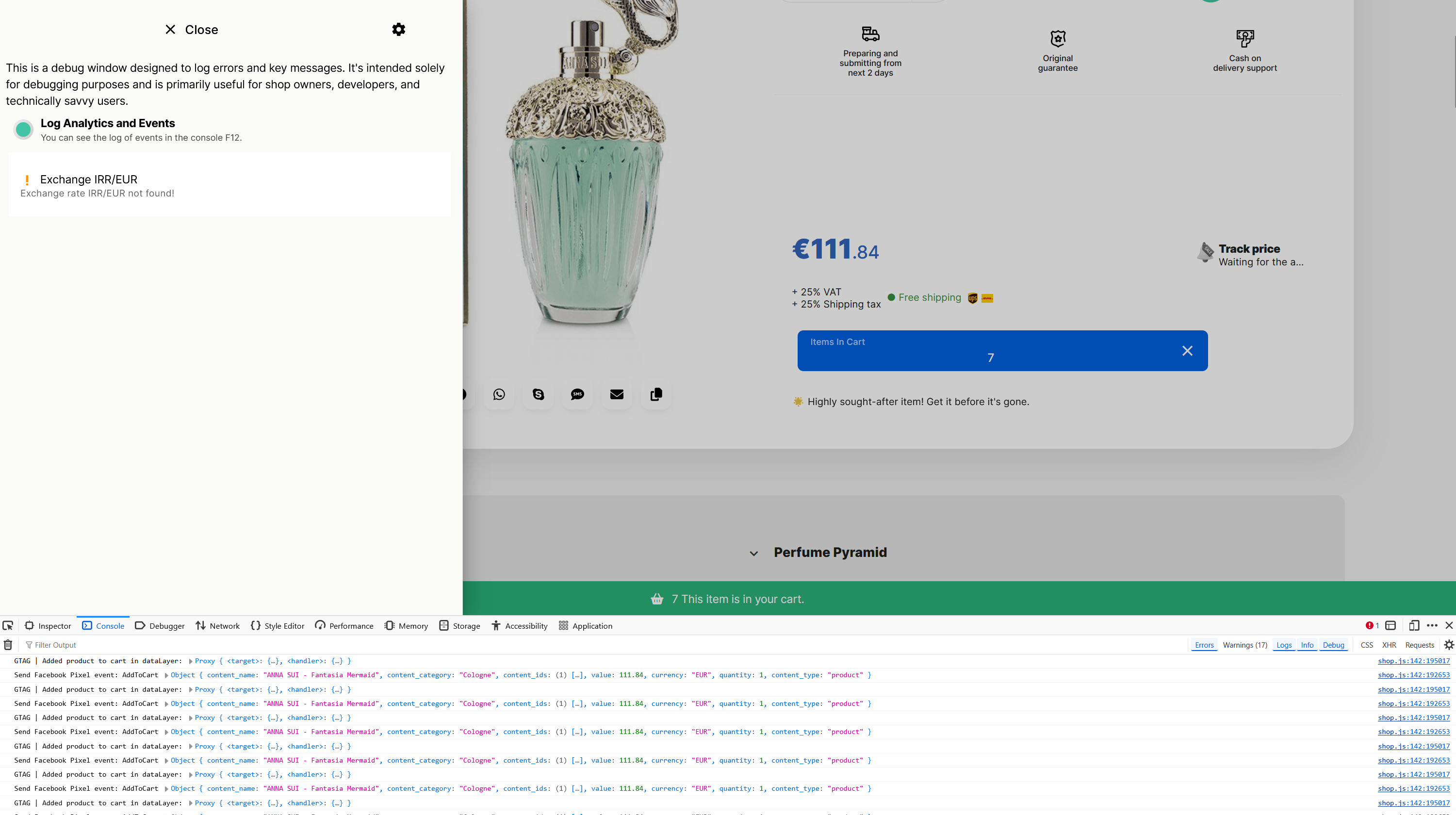
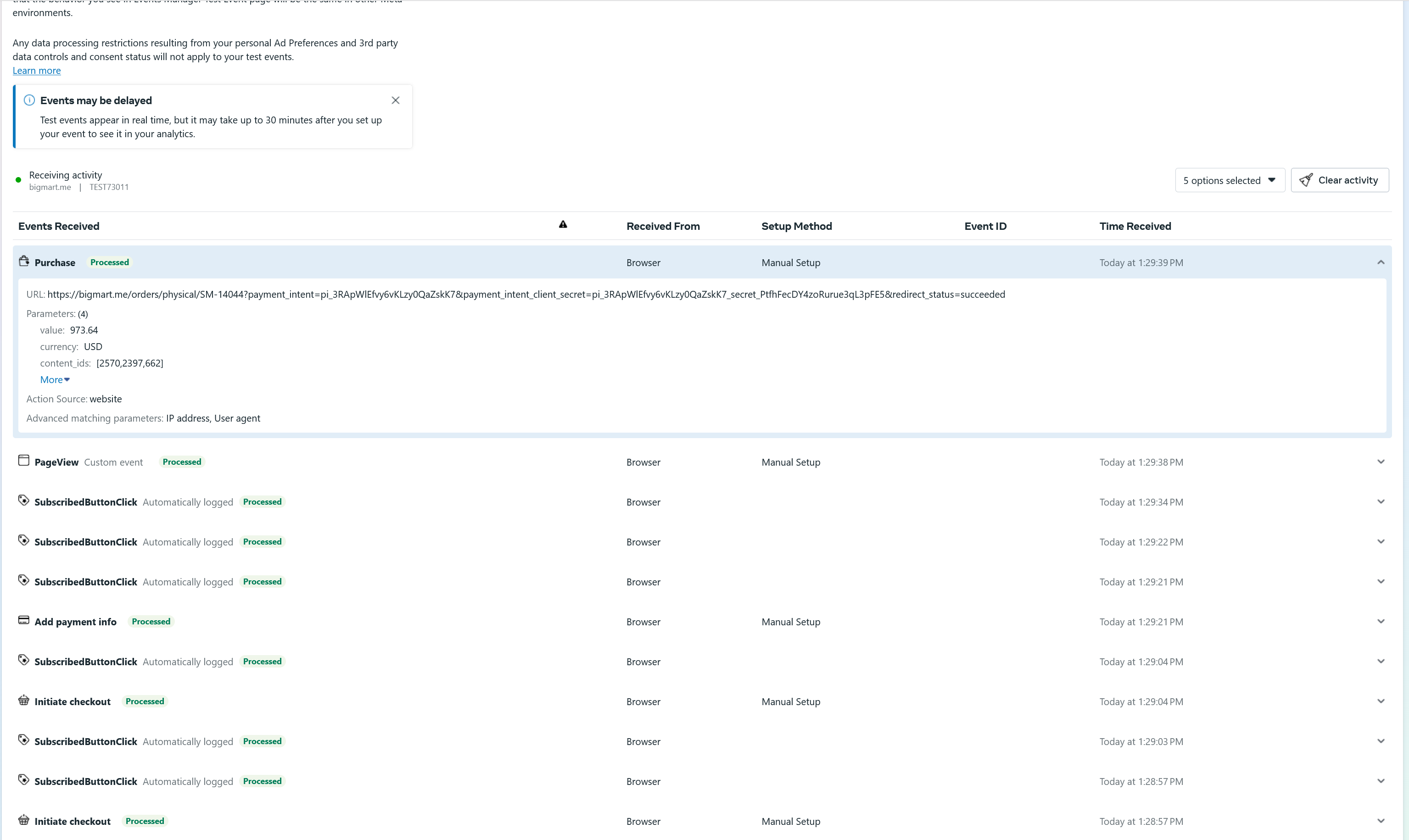
Facebook Olaylarını Test Edin
- Kurulumu Test Etme: Facebook > Veri Kaynakları > Olayları Test Et sekmesine gidin.
- Doğrulama: Olay izlemeyi test etmek ve doğrulamak için "Web sitenizin olaylarının doğru ayarlandığını onaylayın" seçeneğine tıklayın.
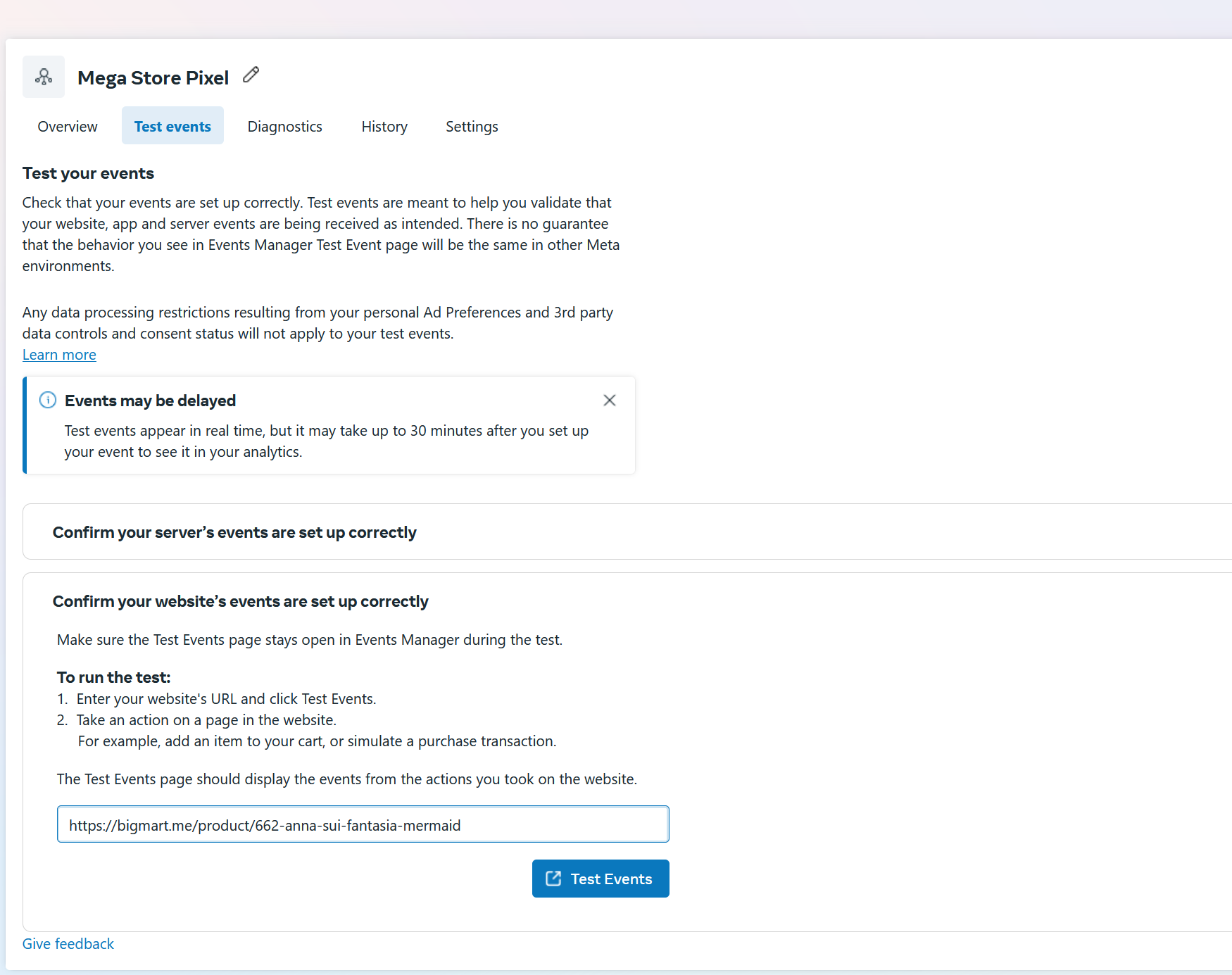
Ortak Sorunlar ve Sorun Giderme
Olaylar Gönderilmiyor
- Muhtemel Nedenler:
- Tarayıcı veya eklenti temelli Facebook izleme scriptlerinin engellenmesi.
- Facebook'un sitenizdeki script yüklemesini reddetmesi.
- Çözüm:
Facebook Pikseli'nin düzgün bir şekilde yüklenebildiğinden emin olmak için alan adınızı beyaz listeye alın.

Facebook Üzerinde Alan Adınızı Beyaz Listeye Alma
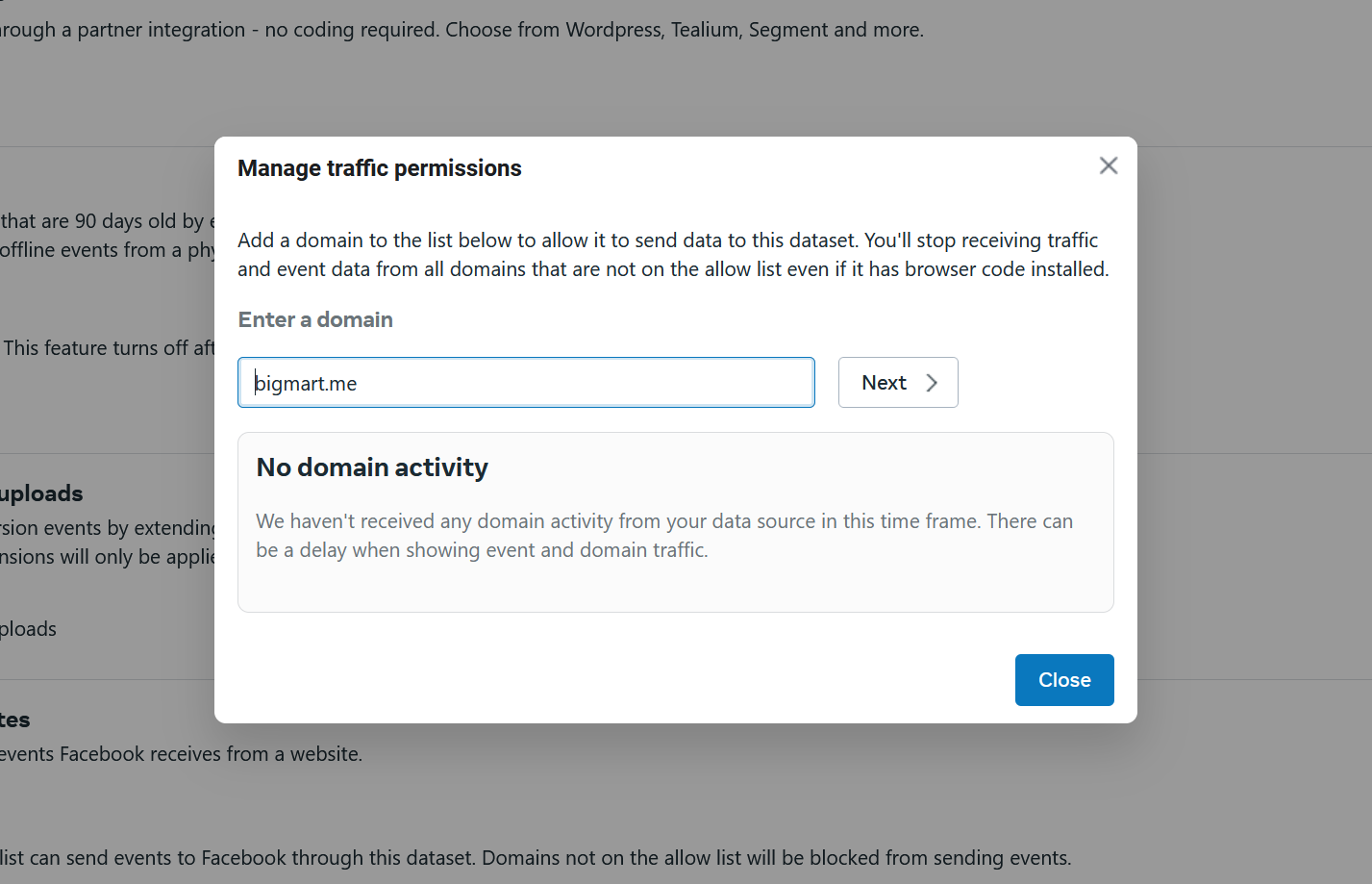
Alan Adı Ayarlarına Erişim:- Facebook Etkinlik Yöneticisine gidin: Facebook Etkinlik Yöneticisi.
- Veri Kaynakları > Ayarlar sekmesine gidin.
- "Trafik İzinleri – Web Siteler" kısmına aşağı kaydırın.
- İzin Listesi Oluştur'a tıklayın.
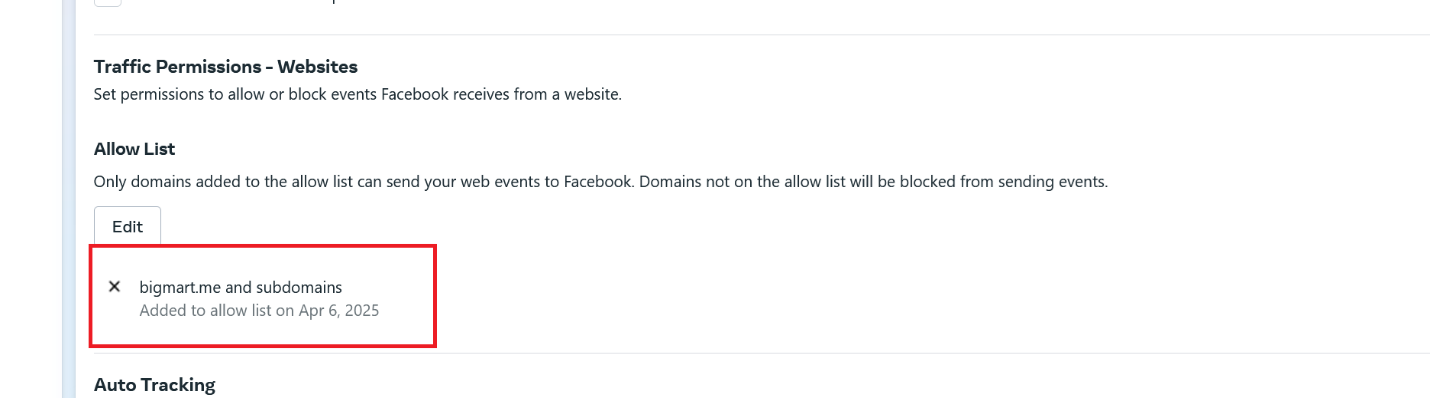
- Tamamlandığında, alan adınız izin listesinde görünecektir.
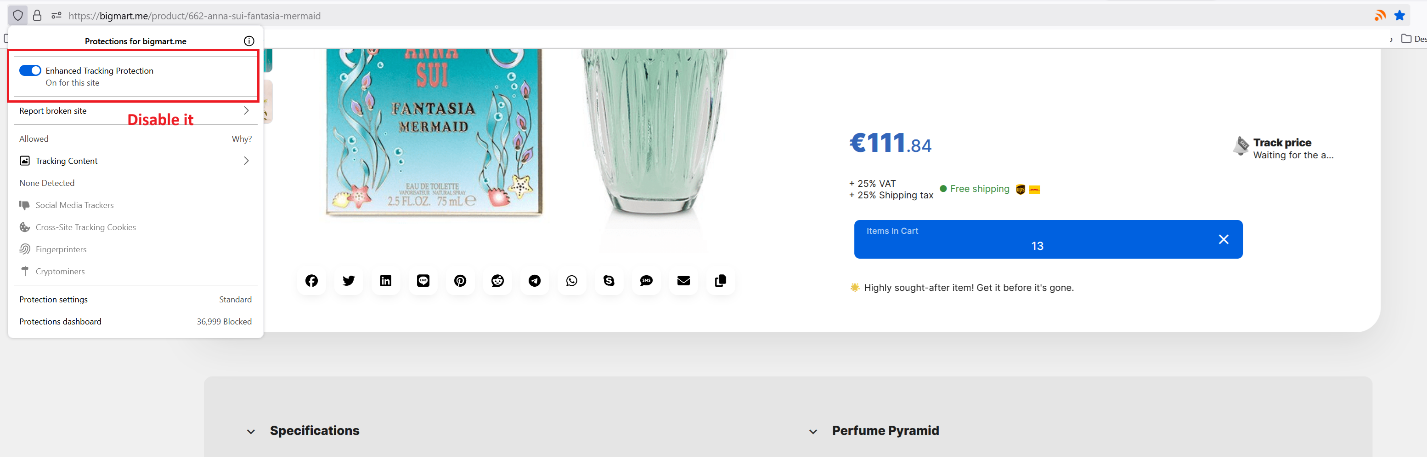
Script'in çalışmasını engelleyebilecek herhangi bir izleme engelleyiciyi (örn. Firefox'un izleme koruması gibi) devre dışı bırakın.
Tarayıcı Düşünceleri
Script Yükleme Sorunları:
Facebook script'i yüklenmezse, tarayıcı ayarlarını ayarlamanız veya farklı bir tarayıcı denemeniz gerekebilir.Öneri:Facebook Piksel kurulumunu test etmek için Chrome kullanın, çünkü script engelleme ile ilgili daha az sorun yaşatmaktadır.
Piksel doğru kurulduğunda, olaylar Facebook'a başarılı bir şekilde gönderilecektir.
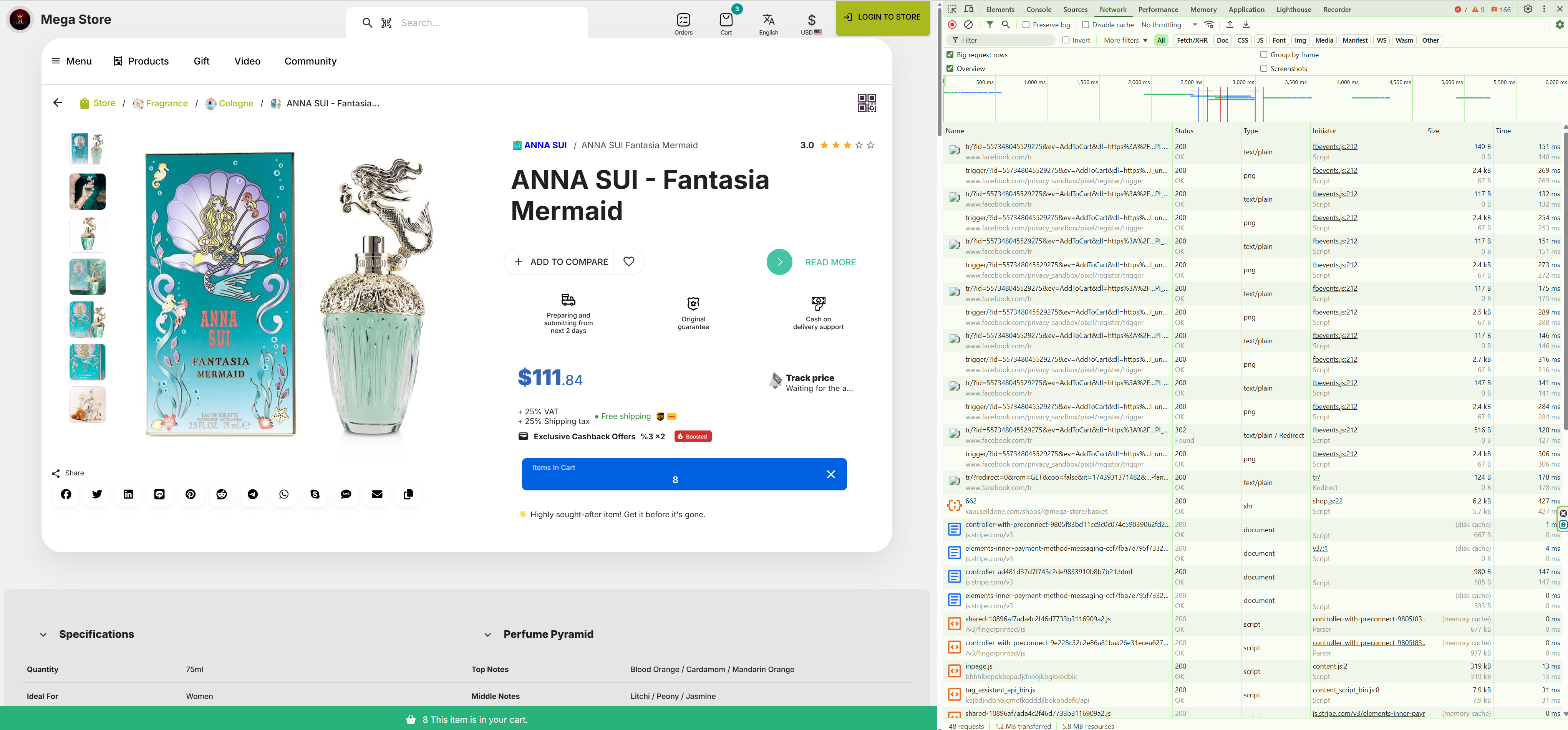
Her şey düzgün çalışıyorsa, Facebook kontrol paneliniz, alınan olayları gösterecektir.
Facebook Reklamlarını Başlatmaya Hazır
Facebook Pikseli ile tam olay izleme kurulumu, Meta'nın reklam platformlarından yararlanan her e-ticaret işletmesi için kritik öneme sahiptir. Bu rehber, Piksel oluşturma ve web sitenize eklemekten, gelişmiş eşleme konfigürasyonu ve ortak sorunların giderilmesine kadar her şeyi kapsadı. Bu adımları izleyerek, doğru veri toplama ve geliştirilmiş reklam performansını sağlayabilirsiniz, nihai olarak müşterilerinizi daha iyi anlamanıza ve daha fazla dönüşüm sağlamanıza yardımcı olacaktır.Unutmayın, değerli veri toplarken gizlilik kurallarına uymak çok önemlidir — bu yüzden iş ihtiyaçlarınıza ve kullanıcı izni gereksinimlerinize göre ayarlarınızı yapın. Mutlu izlemeler!
 Yorum Ekle
Piyasadaki En İyi Teknik Olmayan Çözümle İşinizi Çevrimiçi Hale Getirin.
30-gün para iade garantisi
E-ticaretinizi Oluşturun Şimdi başlayın — ÜcretsizDüşük çevrimiçi satış oranınıza veda edin!
FAQ
Müşteri tarafı ve sunucu tarafı Facebook Piksel takibi arasındaki fark nedir?
Müşteri tarafı takip, JavaScript kullanarak kullanıcının tarayıcısından doğrudan veri toplar, sunucu tarafı takip ise verileri sunucunuzdan Facebook'a gönderir. Sunucu tarafı takip (örneğin, Cloudflare Zaraz kullanarak) tarayıcılar veya reklam engelleyiciler tarafından engellenmediği için daha güvenilirdir, ancak daha teknik bir kurulum gerektirir.
Neden bazı Facebook Piksel olayları gösterge panomda görünmüyor?
Bu durum reklam engelleyiciler, tarayıcı gizlilik ayarları (örneğin, Firefox'un Gelişmiş Takip Koruması gibi) veya yanlış Piksel kurulumu nedeniyle olabilir. Facebook Etkinlik Yöneticisi'nde alan adınızın beyaz listede olduğundan emin olun, test için tarayıcı engelleyicilerini devre dışı bırakın ve olayların konsola kaydedildiğinden emin olun (F12 tuşuna basarak).
Facebook Pikseli’nin tamamını elle kurulum yapmadan kullanabilir miyim?
Evet! Selldone gibi platformlar kullanıyorsanız, kontrol paneline sadece Piksel ID'nizi yapıştırmanız yeterlidir. Platform gerisini, gelişmiş e-ticaret olay takibi dahil olmak üzere, halledecektir.
Facebook Pikselinin web sitemde düzgün çalıştığını nasıl anlarım?
Facebook Etkinlik Yöneticisi'ndeki "Olayları Test Et" özelliğini kullanın. Ayrıca, web sitenizde Ctrl + D tuşlarına basarak hata ayıklama modunu etkinleştirin ve F12 tuşuyla konsolda olay günlüklerini görüntüleyin. ViewContent, AddToCart veya Purchase gibi Piksel olaylarının çalıştığını görmelisiniz.
Facebook Pikseli kişisel bilgileri topluyor mu?
Varsayılan olarak, Facebook Pikseli yalnızca e-posta veya telefon gibi hashlenmiş tanımlayıcıları toplayabilir, ancak bu yalnızca siz açıkça etkinleştirdiyseniz geçerlidir. Gönderilen tüm veriler hashlenir. Kullanıcıları bu konuda bilgilendiren gizlilik politikanızdan emin olun ve GDPR gibi düzenlemelere uyun.
Bir web sitesine birden fazla Facebook Pikseli kurabilir miyim?
Evet, fakat dikkatli kullanılmalıdır. Eğer Piksel kodlarını elle ekliyorsanız, her birinin benzersiz bir ID'ye sahip olduğundan ve çakışmadığından emin olun. Selldone şu anda her mağaza için bir ana Piksel'i desteklemektedir. Farklı kampanyalar için birden fazla Piksel'e ihtiyaç duyarsanız, özel bir kurulum gerekebilir.
Facebook Pikselini kurduğum halde neden "Henüz etkinlik yok" mesajı alıyorum?
Bu mesaj genellikle geçerli olaylar algılanmadığında ortaya çıkar. Bu durum:
- Tarayıcının script'i engellemesi sebebiyle olabilir.
- Yanlış Piksel ID'si nedeniyle olabilir.
- Sayfa önbelleklemesinin Piksel kodu çalıştırılmadan geçmesi durumunda olabilir.
Siteyi gizli bir pencere veya farklı bir tarayıcı ile test etmeyi deneyin ve geliştirici konsolunda olay günlüklerini doğrulayın.
Kullanıcıları Facebook Piksel ile izlemeye başlamadan önce izin almam gerekiyor mu?
Evet, eğer kullanıcıları gizlilik düzenlemelerinin olduğu bölgelerde (örn. AB) hedefliyorsanız. Bir çerez rızası bannerı sunmalı ve yalnızca kullanıcı onayladıktan sonra Pikseli etkinleştirmelisiniz. Cloudflare Zaraz gibi araçlar bunu dinamik ve yasal olarak yönetmeye yardımcı olabilir.
Facebook Piksel ile özel olayları nasıl izleyebilirim?
Selldone'da, çoğu olay e-ticaret için önceden yapılandırılmıştır. Ancak, Facebook Piksel Yardımcısı kullanarak veya HTML elemanlarını değiştirerek ve scriptinizde fbq('trackCustom', 'EventName') çağırarak özel olaylar tanımlayabilirsiniz. Dikkatli ve doğru doğrulama ile kullanın.